← Terug naar handleiding Planten plaatsen

Zet planten visueel op je kaart

Plaats bomen, struiken en eigen planticoontjes direct op je terrein. In deze tutorial start je op een schematisch canvas, plaats je een eerste boom en gebruik je eigen icoontjes om groene en rode appelbomen op de kaart te kunnen plaatsen.

Plantenmenu gebruiken Eigen icoontjes beheren Diameter instellen Direct zichtbaar op de kaart
Wanneer gebruiken?

Kies deze route wanneer je aanplant zichtbaar wilt beheren

Deze tutorial past goed wanneer je je terrein al hebt opgezet en nu wilt vastleggen wat waar staat. Je ziet hoe standaardplanten en eigen icoontjes op de kaart komen, inclusief een zichtbare diameter voor planten die ruimte innemen.
Wat leer je?
  • Een plant kiezen en plaatsen via het plantenmenu.
  • Via Instellingen naar Beheren gaan om eigen icoontjes toe te voegen of te beheren.
  • Eigen icoontjes zoals Appel (groen) en Appel (rood) activeren.
  • Een diameter instellen en het resultaat direct op de kaart terugzien.
Stap voor stap

Planten en eigen icoontjes plaatsen

De stappen hieronder volgen de route van een leeg canvas naar een geplaatste appelboom met eigen icoon en ingestelde diameter.

Stap 1

Begin op je terrein of canvas

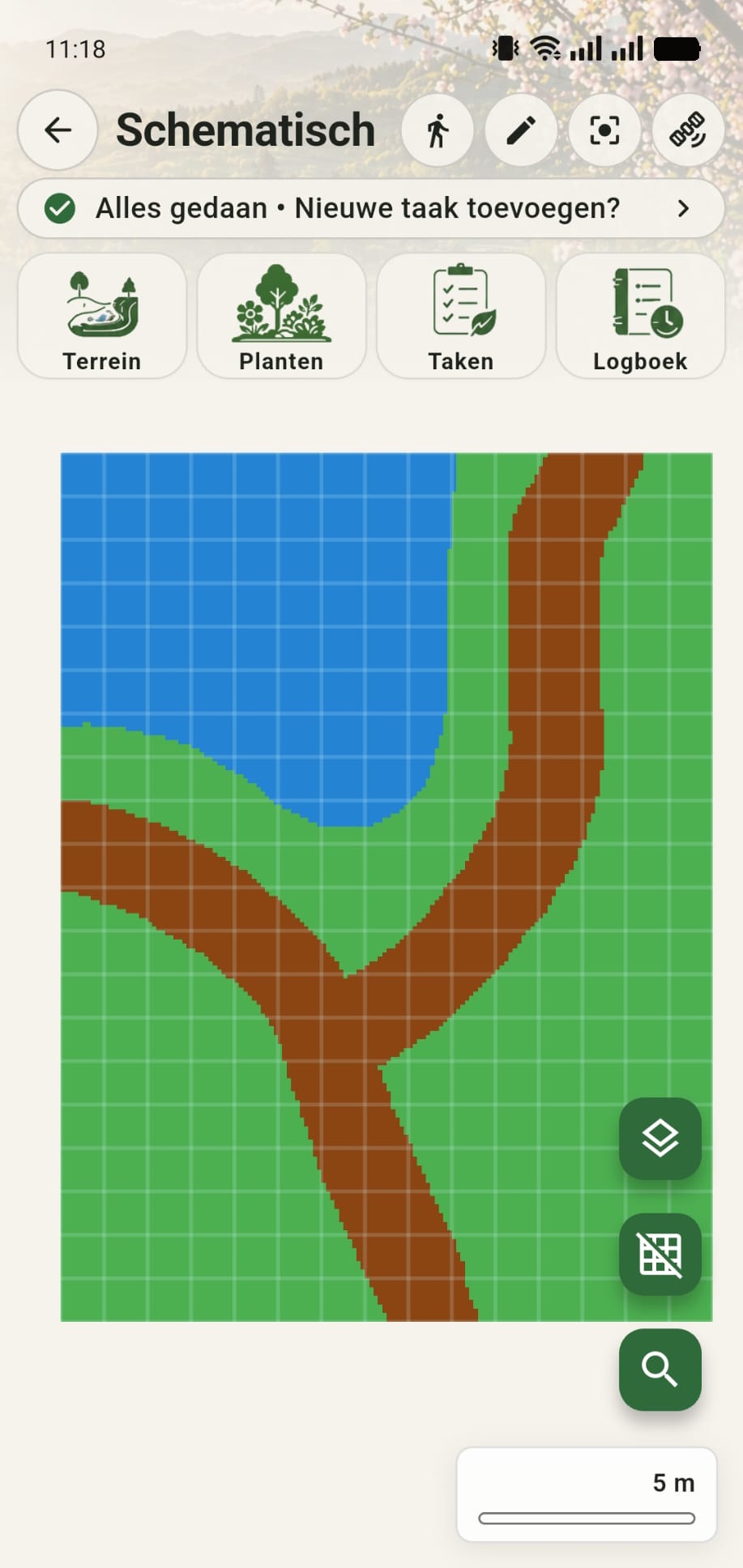
Open je tuin of terrein in GreenPlot. In dit voorbeeld zie je een schematisch ingetekend terrein met actief raster. Dat raster helpt om planten rustig, netjes en overzichtelijk op de juiste plek te zetten.

Schematisch GreenPlot-terrein met actief raster en nog geen geplaatste planten
Stap 2

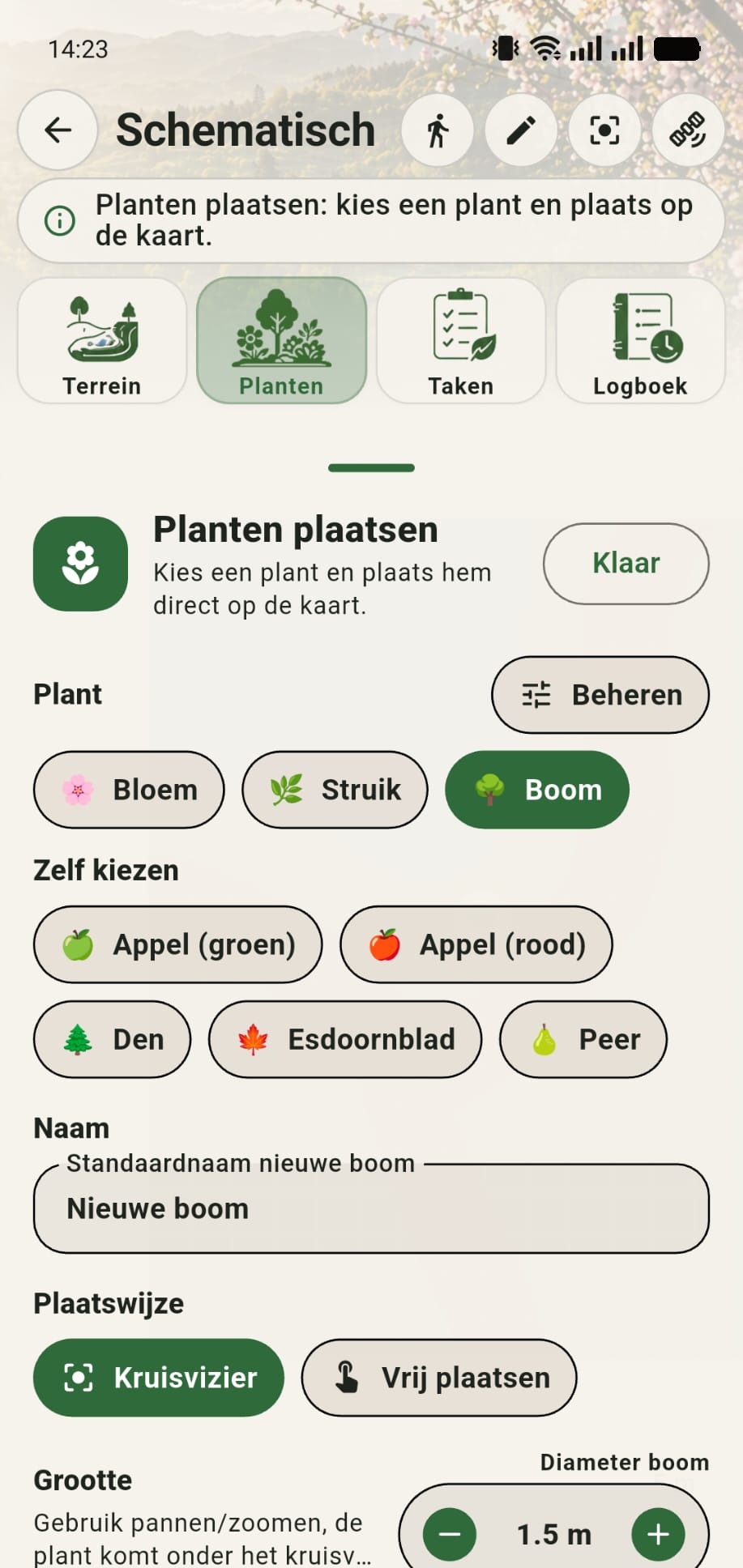
Open het plantenmenu en kies een plant

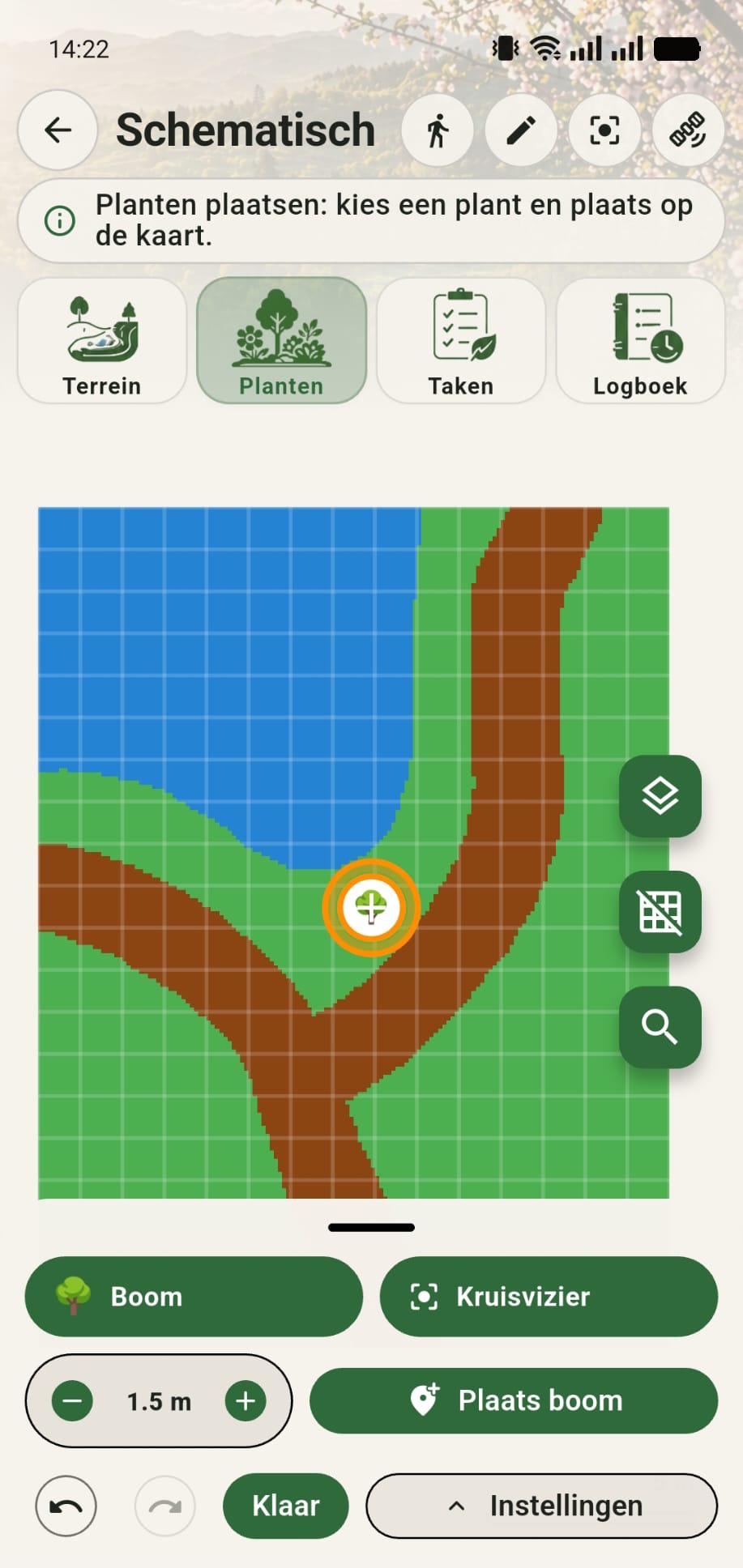
Open bovenin het plantenmenu en kies het soort plant dat je wilt plaatsen. Druk daarna op Plaats boom om de plant of boom daadwerkelijk op de kaart te zetten. Met de diameterknop, waar in dit voorbeeld 1,5 meter staat, kun je het icoon groter of kleiner maken voordat je plaatst.

GreenPlot plantenmenu met geselecteerde boom en eerste geplaatste plant op de kaart
Stap 3

Open Instellingen voor eigen icoontjes

Ga naar het instellingenmenu wanneer je GreenPlot verder wilt aanpassen aan je eigen terrein. Met de knop Beheren kun je eigen icoontjes toevoegen en beheren, zodat je niet vastzit aan alleen de standaardplanten.

GreenPlot instellingenmenu met de knop Beheren voor eigen icoontjes
Stap 4

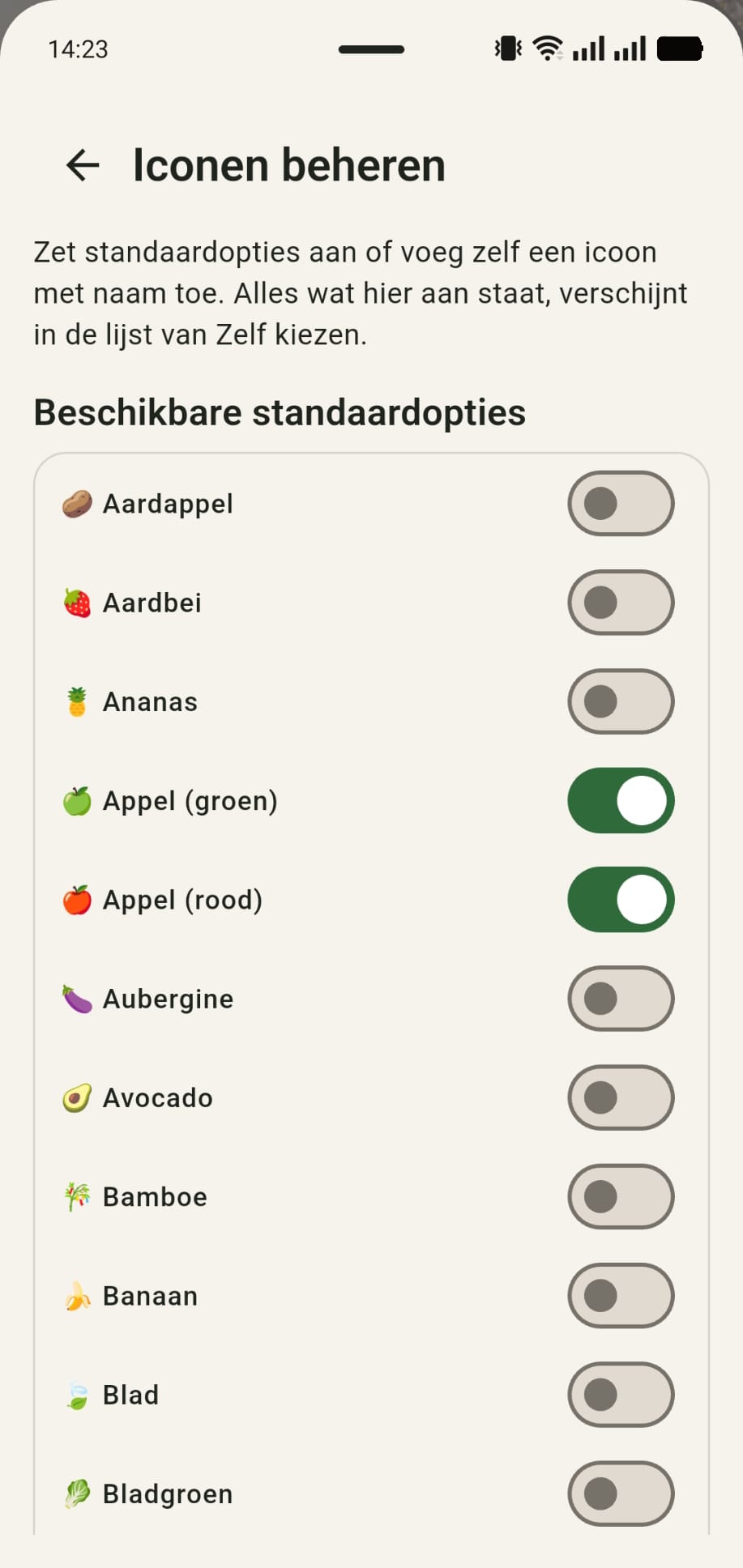
Zet eigen icoontjes aan die je wilt gebruiken

In eigen icoontjes bepaal je welke aangepaste planten beschikbaar zijn op de kaart. In dit voorbeeld zetten we Appel (groen) en Appel (rood) aan, zodat je beide varianten daarna kunt kiezen bij het plaatsen.

GreenPlot scherm eigen icoontjes met Appel (groen) en Appel (rood) ingeschakeld
Stap 5

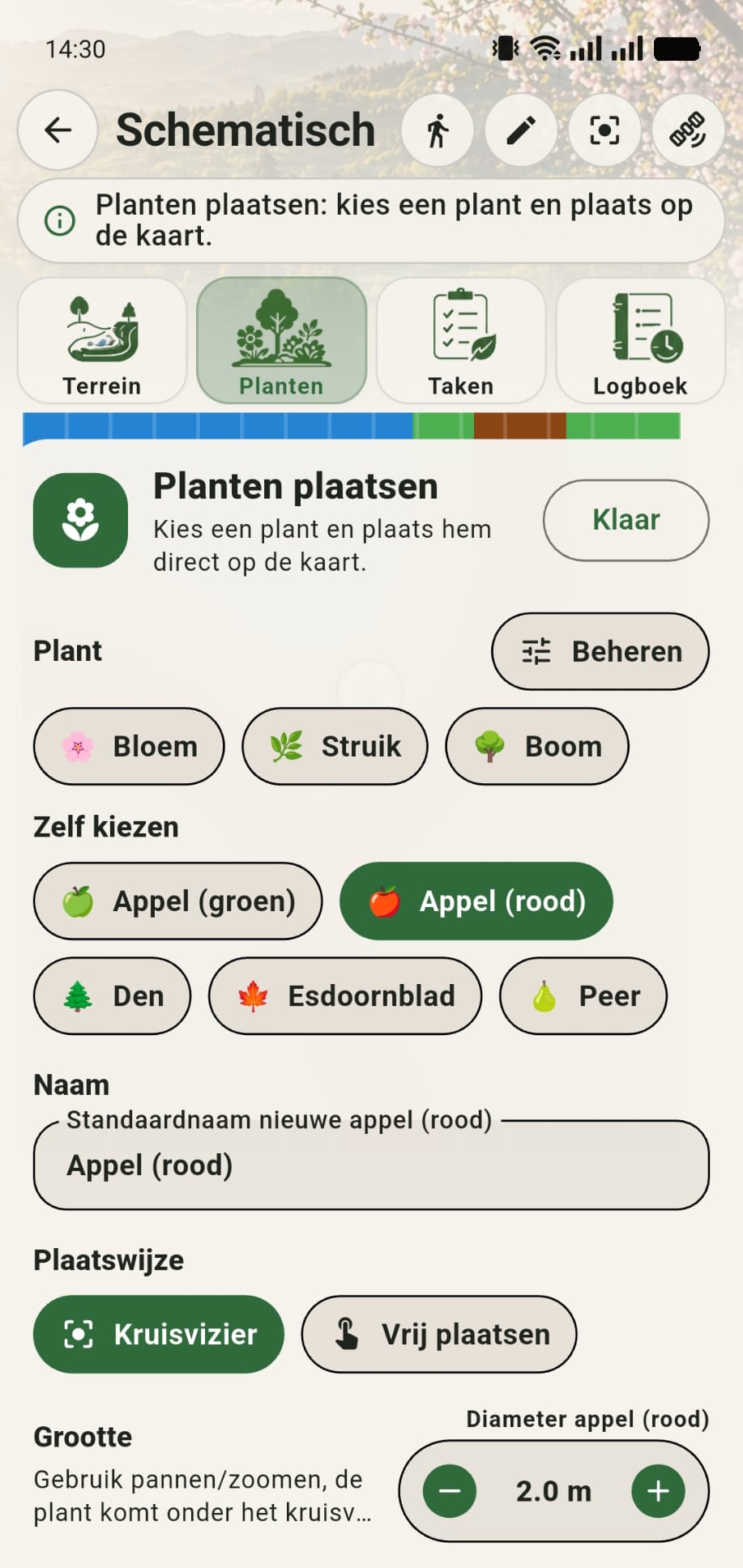
Stel het icoon en de diameter in

Tik op Appel (rood) om deze te selecteren. Daarna kun je de diameter van de boom rechts onderin aanpassen. Daarmee bepaal je niet alleen welk icoon je gebruikt, maar ook hoeveel ruimte de plant op de kaart inneemt. Sluit daarna dit menu en plaats de boom op de kaart.

Instellingen van het eigen icoon Appel (rood) met een diameter van 2 meter
Stap 6

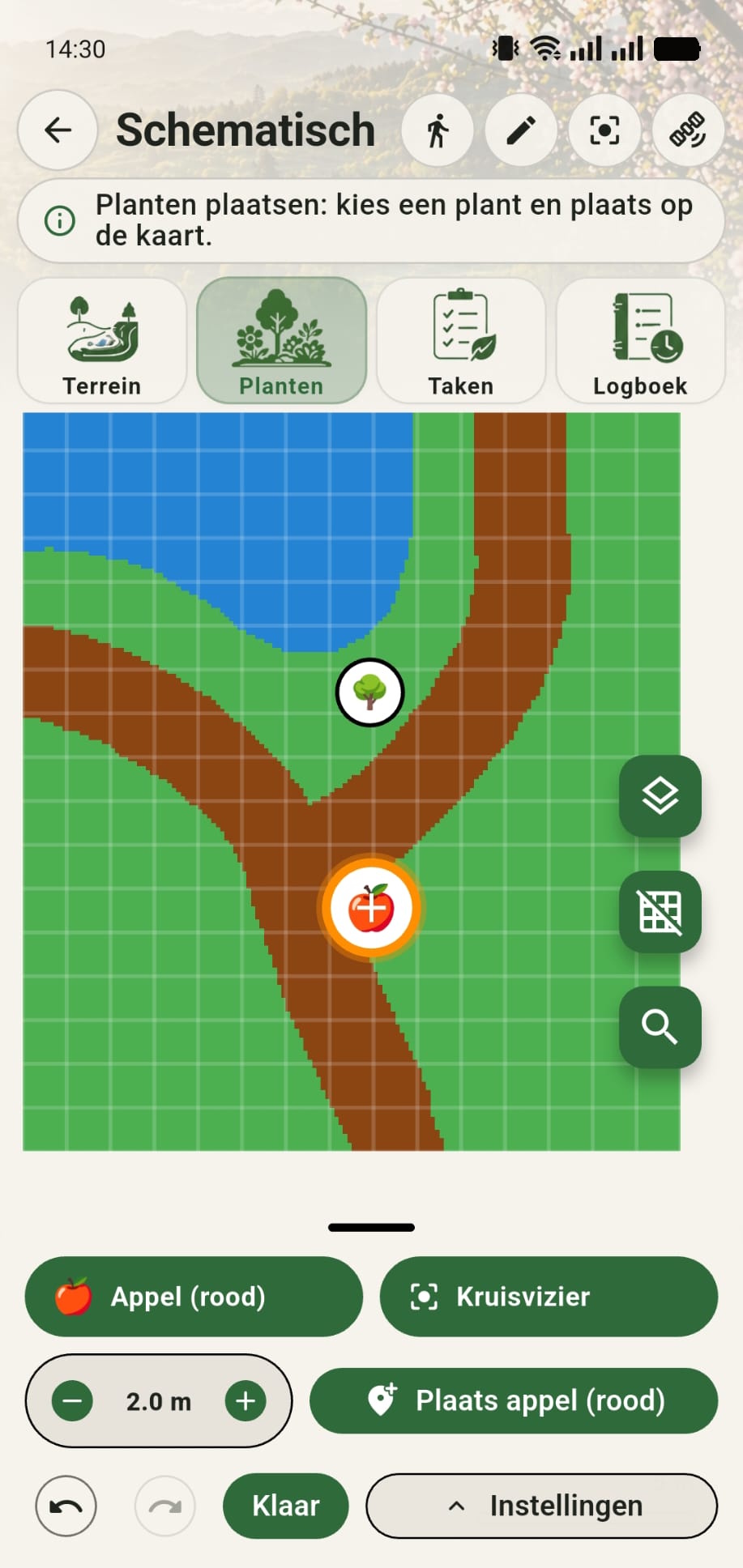
Plaats de appelboom op de kaart

Plaats daarna Appel (rood) op de juiste plek. Je ziet de appelboom direct op het terrein, met een diameter van 2 meter. Zo zie je in één oogopslag waar de appelboom staat en hoeveel ruimte hij inneemt.

Appel (rood) geplaatst op de GreenPlot-kaart met een diameter van 2 meter
Verder bouwen

Maak van je kaart een plantdossier

Zodra planten op de kaart staan, kun je ze verder verrijken met details, foto’s, taken en logboekinformatie.