← Terug naar handleiding Plantdetails invullen

Maak van een plant een compleet plantdossier

Een plant op de kaart is het begin. Met plantdetails leg je vast wat er staat, wanneer het geplant is en welke beheerinformatie erbij hoort. Zo blijft kennis over je planten en bomen ook later goed terug te vinden.

Plant openen vanaf de kaart Naam en soort vastleggen Taken en logboek koppelen Geschikt voor gedeeld beheer
Wanneer gebruiken?

Gebruik plantdetails zodra je meer wilt bewaren dan alleen de locatie

Plantdetails zijn bedoeld voor alles wat bij één plant, boom of struik hoort: naam, soort, aanplantdatum, hoogte, foto’s, taken en logboeknotities. Daarmee wordt een kaartpunt een herkenbaar dossier dat je door de jaren heen kunt bijhouden.
Wat leer je?
  • Een plant op de kaart selecteren en herkennen als actieve plant.
  • Standaard plantdetails openen en aanpassen.
  • Naam, Latijnse naam, aanplantdatum en hoogte vastleggen.
  • De opties voor foto’s, vergrendelen, icoon aanpassen en verwijderen vinden.
  • Foto’s met datum en bijschrift aan een plant toevoegen.
  • Taken en logboeknotities bij dezelfde plant gebruiken.
Stap voor stap

Plantdetails invullen en gebruiken

De stappen hieronder volgen de route van een normale kaartweergave naar een ingevuld plantdossier met opties, foto’s, taken en logboek.

Stap 1

Start vanaf de normale kaartweergave

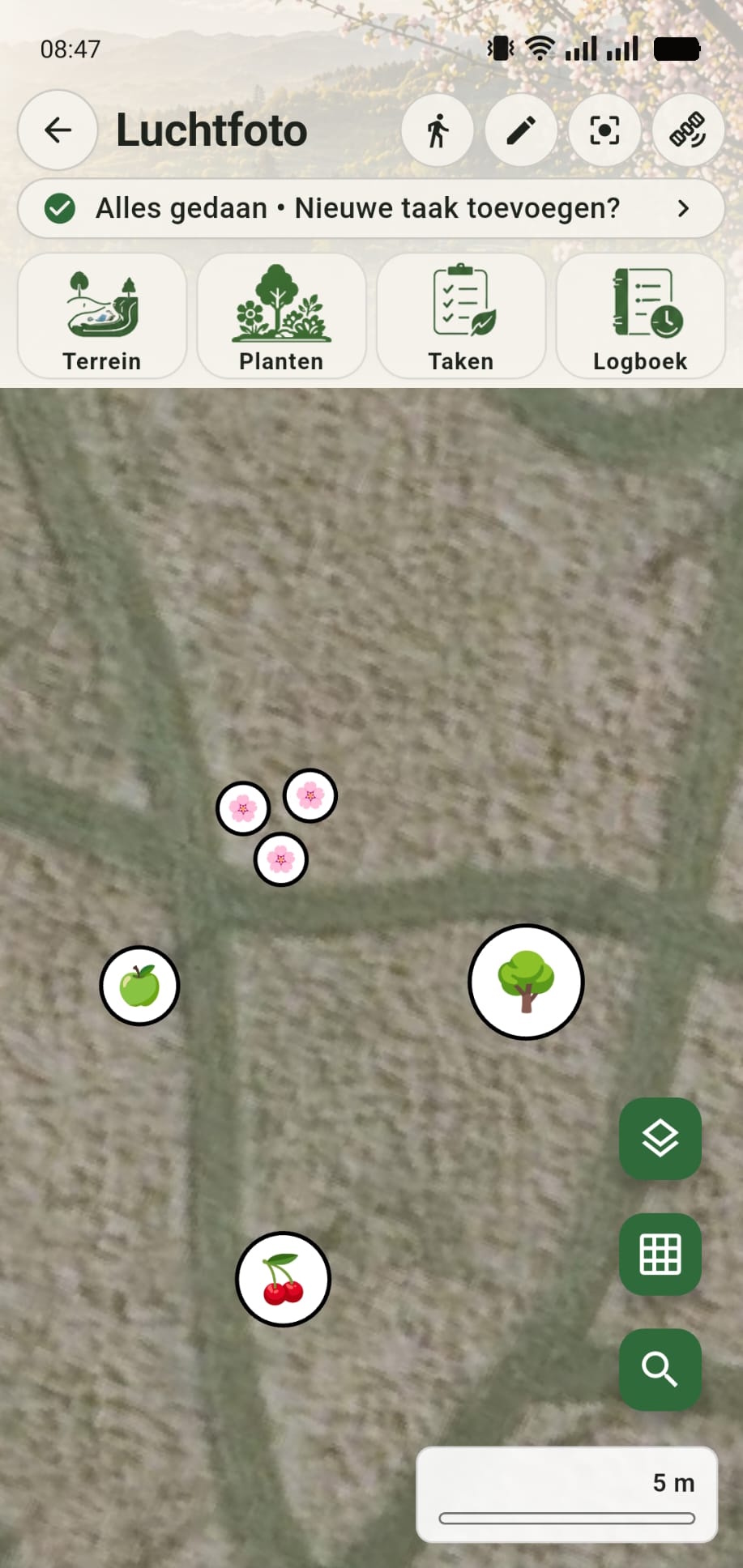
Open je tuin of terrein. In dit voorbeeld zie je een luchtfoto-canvas met meerdere planten, bloemen en struiken. Er is nog geen plant actief geselecteerd: dit is de normale standaardsituatie waarin je rustig over je terrein kunt navigeren.

GreenPlot luchtfoto-canvas met meerdere planten, bloemen en struiken zonder actieve selectie
Stap 2

Dubbel tik op de plant om het detailsmenu te openen

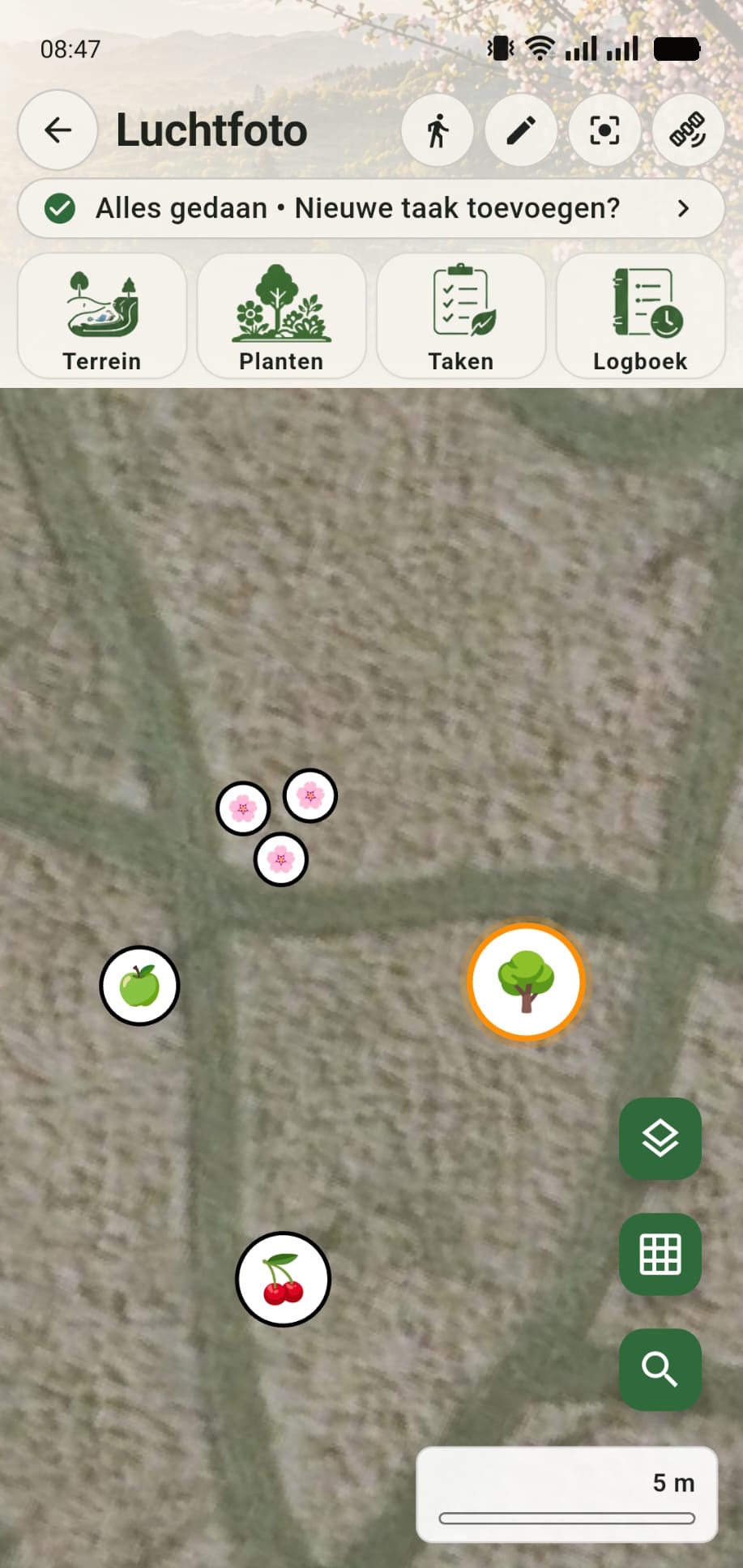
Dubbel tik op het icoontje van de plant of boom om het plantdetailsmenu te openen. Een enkele tik selecteert de plant: je ziet dan een oranje rand en kunt de plant in die actieve status ook verslepen. Dat verplaatsen behandelen we later in een aparte tutorial. Voor het openen van de details hoef je de plant dus niet eerst actief te maken; in dit screenshot gebruiken we de oranje rand vooral om duidelijk te laten zien welke plant we gaan behandelen.

Actieve plant in GreenPlot met oranje rand rond het geselecteerde boomicoon
Stap 3

Bekijk de standaard plantdetails

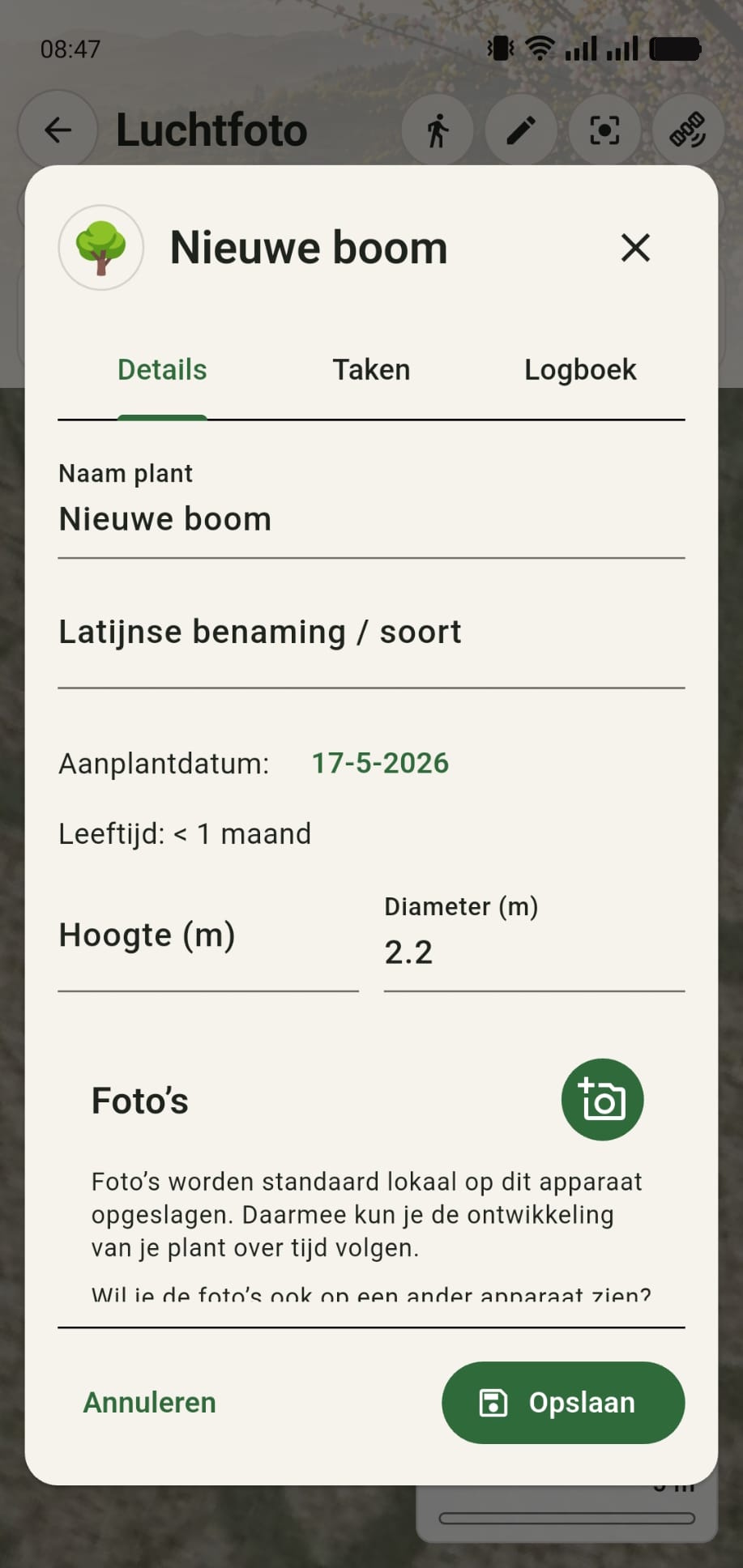
Het plantdetailsmenu opent met de standaardwaarden die GreenPlot al voor de plant heeft ingevuld. Deze gegevens kun je aanpassen zodat de plant herkenbaar wordt voor jou en voor andere mensen die later met dezelfde tuin werken.

GreenPlot plantdetailsmenu met standaardwaarden die nog aangepast kunnen worden
Stap 4

Vul de gegevens van de plant in

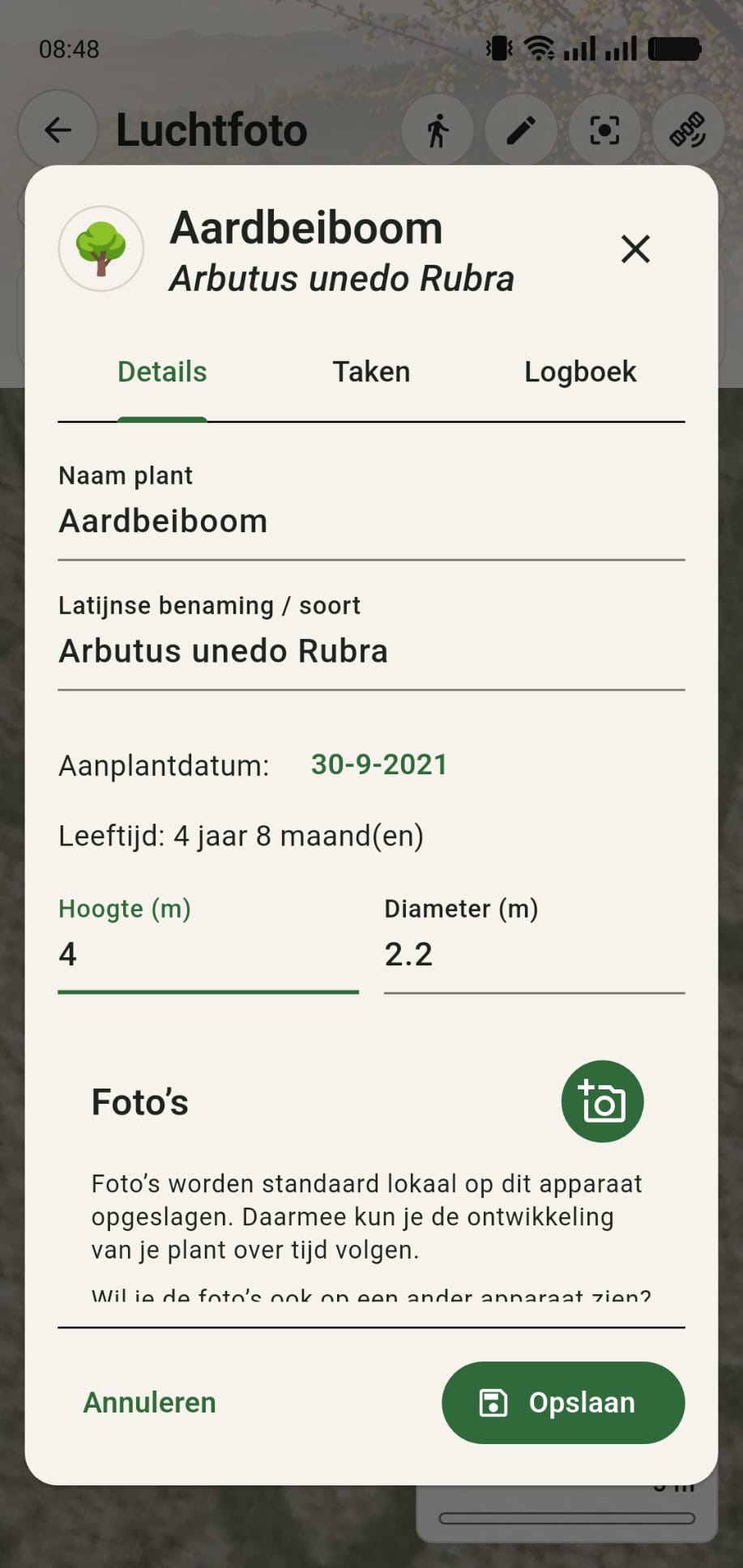
Vul de naam, soort en andere gegevens in. In dit voorbeeld maken we er een Aardbeiboom van, met de Latijnse naam Arbutus unedo Rubra. Ook de aanplantdatum en hoogte worden ingevuld, zodat je later kunt terugzien wanneer de boom geplant is en hoe hij zich ontwikkelt.

Ingevulde plantdetails voor Aardbeiboom met Latijnse naam Arbutus unedo Rubra, aanplantdatum en hoogte
Stap 5

Gebruik de opties onderaan het plantmenu

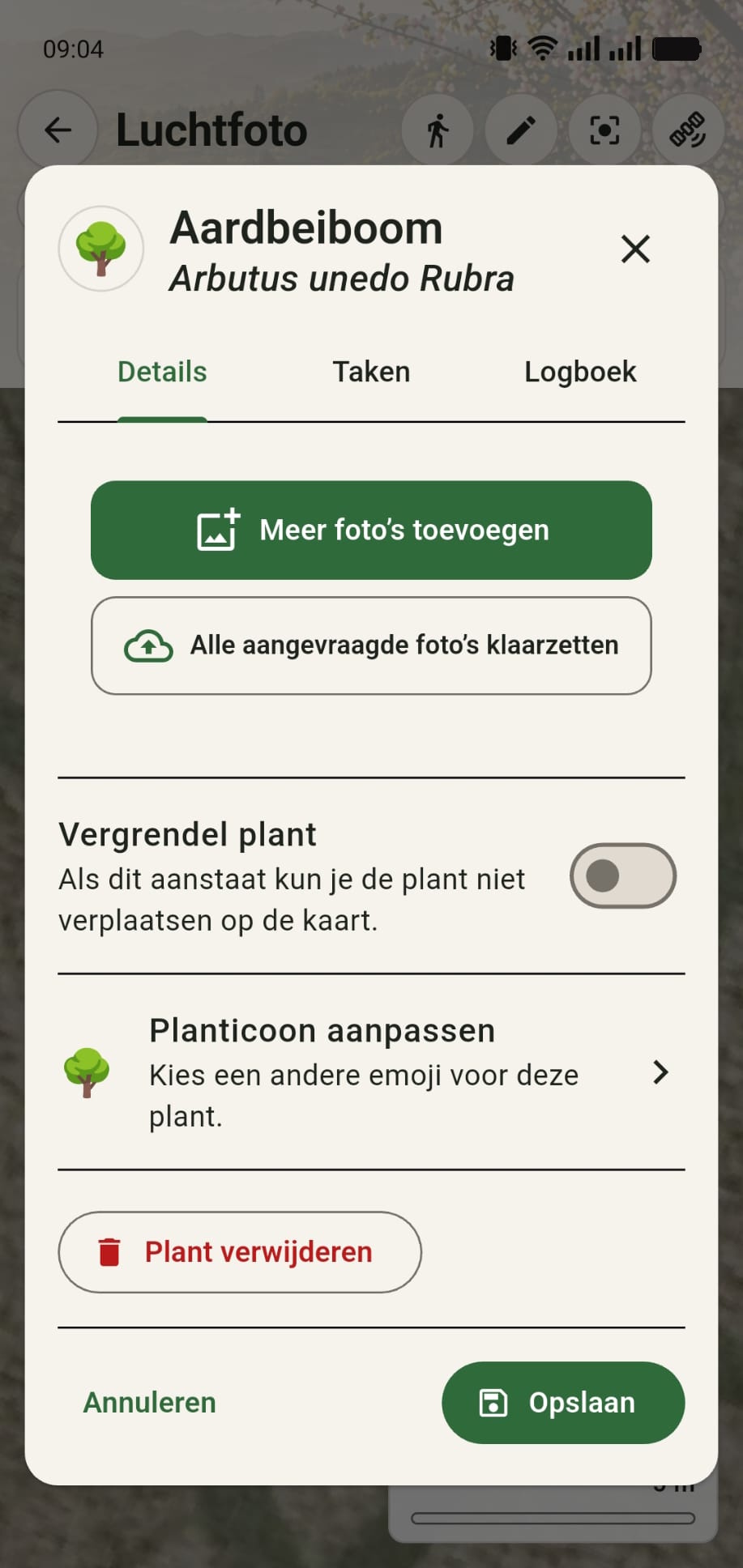
Onderaan het plantdetailsmenu vind je extra opties. Je kunt foto’s toevoegen, de plant vergrendelen, het planticoon aanpassen of de plant verwijderen. Als je de plant vergrendelt, voorkom je dat je hem per ongeluk op de kaart verplaatst. Gebruik verwijderen alleen bewust; voor dagelijks beheer zijn foto’s, vergrendelen en icoon aanpassen meestal de belangrijkste acties.

Onderzijde van het GreenPlot plantdetailsmenu met opties voor foto’s toevoegen, plant vergrendelen, icoon aanpassen en plant verwijderen
Stap 6

Voeg foto’s toe aan de plant

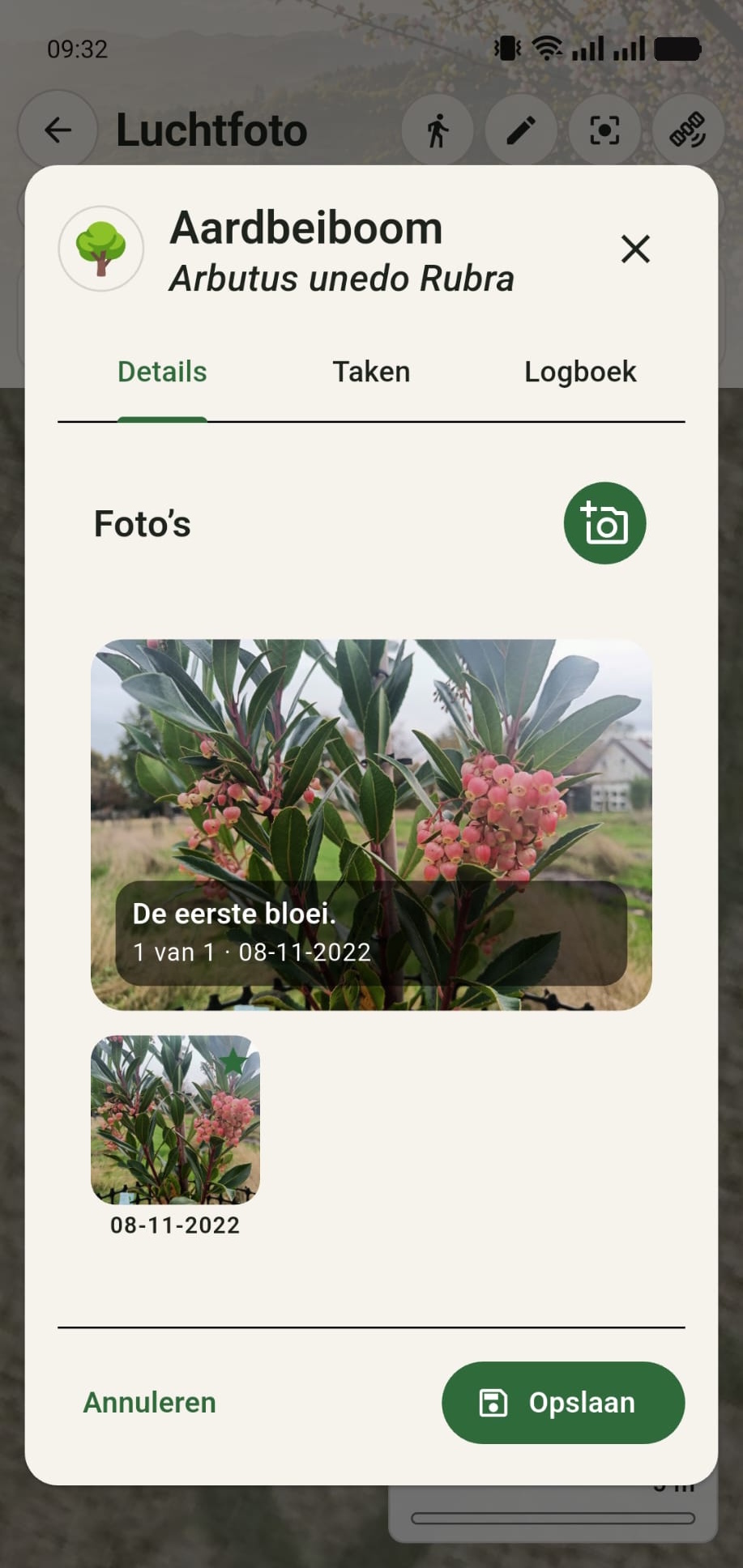
Je kunt foto’s toevoegen aan je planten en bomen, zodat je later goed kunt terugzien hoe ze zich ontwikkelen. In dit voorbeeld staat er een foto bij de Aardbeiboom. GreenPlot toont daarbij de datum waarop de foto is gemaakt en je kunt zelf een bijschrift invullen voor extra context, zoals bloei, schade, snoei of groei. Meer uitleg hierover staat in de aparte tutorial Foto’s maken en toevoegen.

GreenPlot plantdetails met een foto van de Aardbeiboom, fotodatum en mogelijkheid voor een bijschrift
Stap 7

Koppel taken aan deze plant

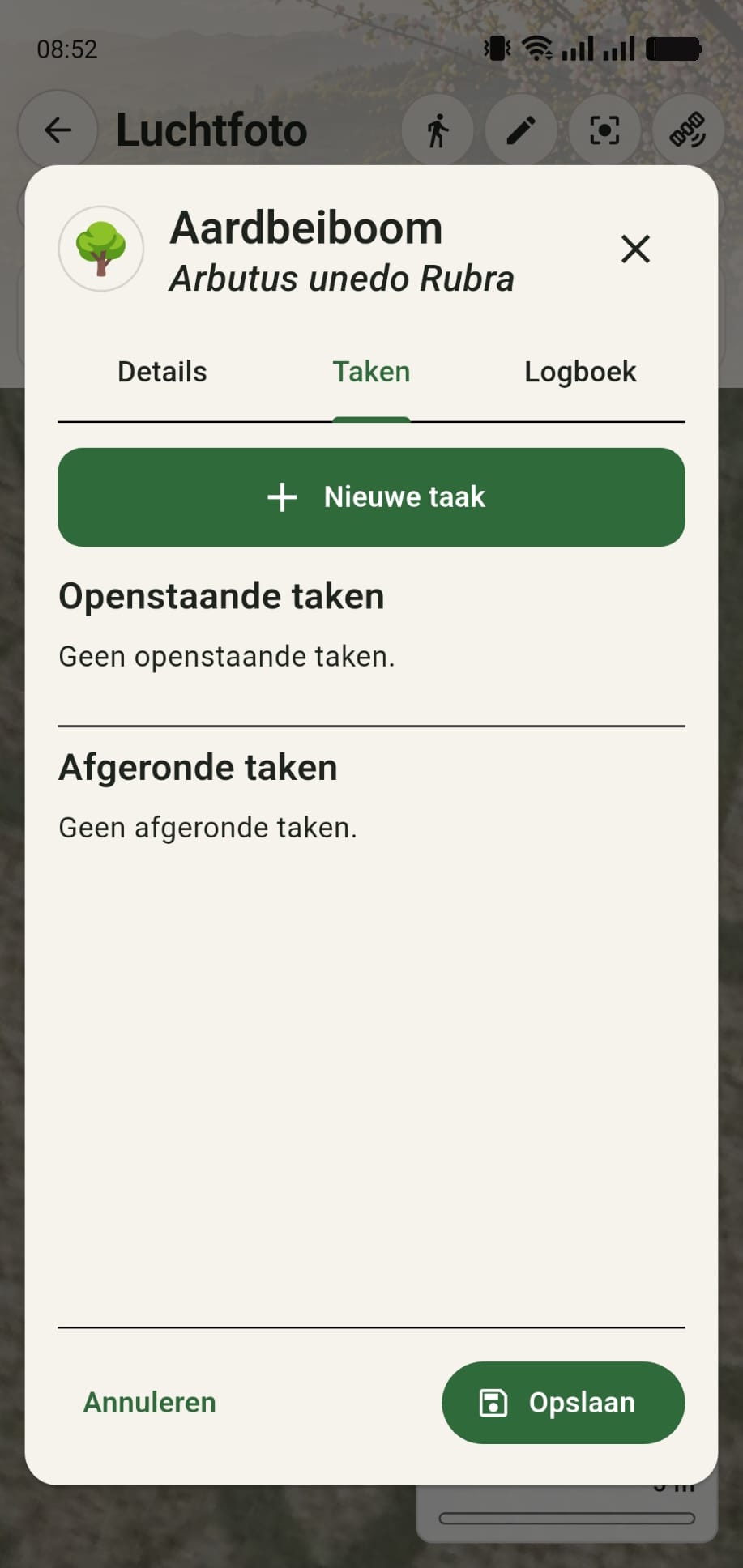
Open het tabblad Taken om werkzaamheden specifiek aan deze plant te koppelen. In dit voorbeeld staan er nog geen taken, maar je kunt vanuit dit tabblad een nieuwe taak aanmaken voor onderhoud, controle, water geven, snoei of opvolging. Bekijk voor de volledige uitleg de aparte tutorial over taken maken en plannen.

GreenPlot plantdetails met het tabblad Taken waar nog geen taken aan de plant zijn gekoppeld
Stap 8

Leg notities vast in het logboek

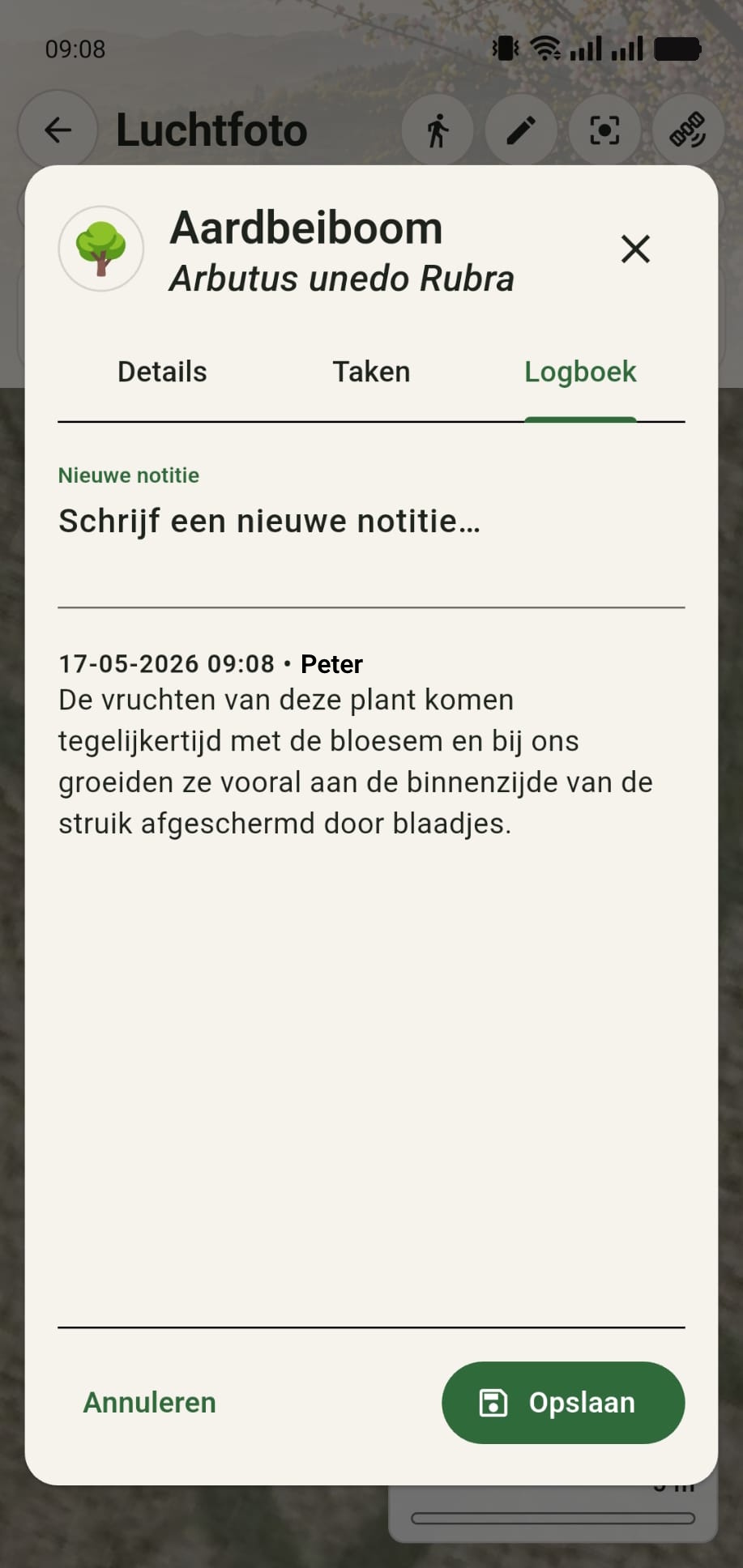
In het tabblad Logboek kun je notities toevoegen bij deze plant. Dat is handig voor observaties, beheerkeuzes, groei, schade, bloei of afspraken. Gebruik je GreenPlot Cloud met andere deelnemers aan dezelfde tuin, dan kunnen zij jouw notities zien en ook hun eigen notities bij deze plant toevoegen. Zo ontstaat samen een gedeelde historie zonder dat iedereen in dezelfde tekst hoeft te werken.

GreenPlot plantdetails met het tabblad Logboek voor notities bij een plant
Verder bouwen

Gebruik je plantdossier als vaste beheerplek

Zodra de basisgegevens kloppen, kun je verder met foto’s, taken en logboek. Zo blijft de ontwikkeling van iedere plant of boom door de jaren heen zichtbaar.