← Terug naar handleiding Gebieden intekenen

Maak herkenbare zones op je terrein

Gebruik gebieden om een groot terrein op te delen in logische stukken: vakken, boomgroepen, randen, borders, erven of beheerzones. Zo wordt de kaart niet alleen mooi, maar ook praktisch bruikbaar voor zoeken, overzicht en dagelijks beheer.

Punten op volgorde plaatsen Kleur en transparantie kiezen Gebieden tonen of verbergen Vorm later aanpassen
Wanneer gebruiken?

Gebruik gebieden voor structuur en overzicht

Gebieden helpen wanneer je terrein groter wordt dan een losse verzameling planten. Je kunt delen van je terrein een naam geven, visueel begrenzen en later sneller terugvinden welke planten in welk gebied staan.
Wat leer je?
  • Het gebiedenmenu openen vanaf de kaart.
  • Een gebied tekenen door punten op volgorde te plaatsen.
  • Een naam, kleur en transparantie kiezen.
  • Gebieden aan- en uitzetten voor rust op de kaart.
  • De vorm aanpassen door punten te verslepen.
Stap voor stap

Zo teken je een gebied in GreenPlot

In dit voorbeeld starten we op het luchtfoto-canvas, maken we een nieuw gebied aan, tekenen we de vorm, slaan we naam en stijl op en passen we het gebied daarna nog een keer aan.

Stap 1

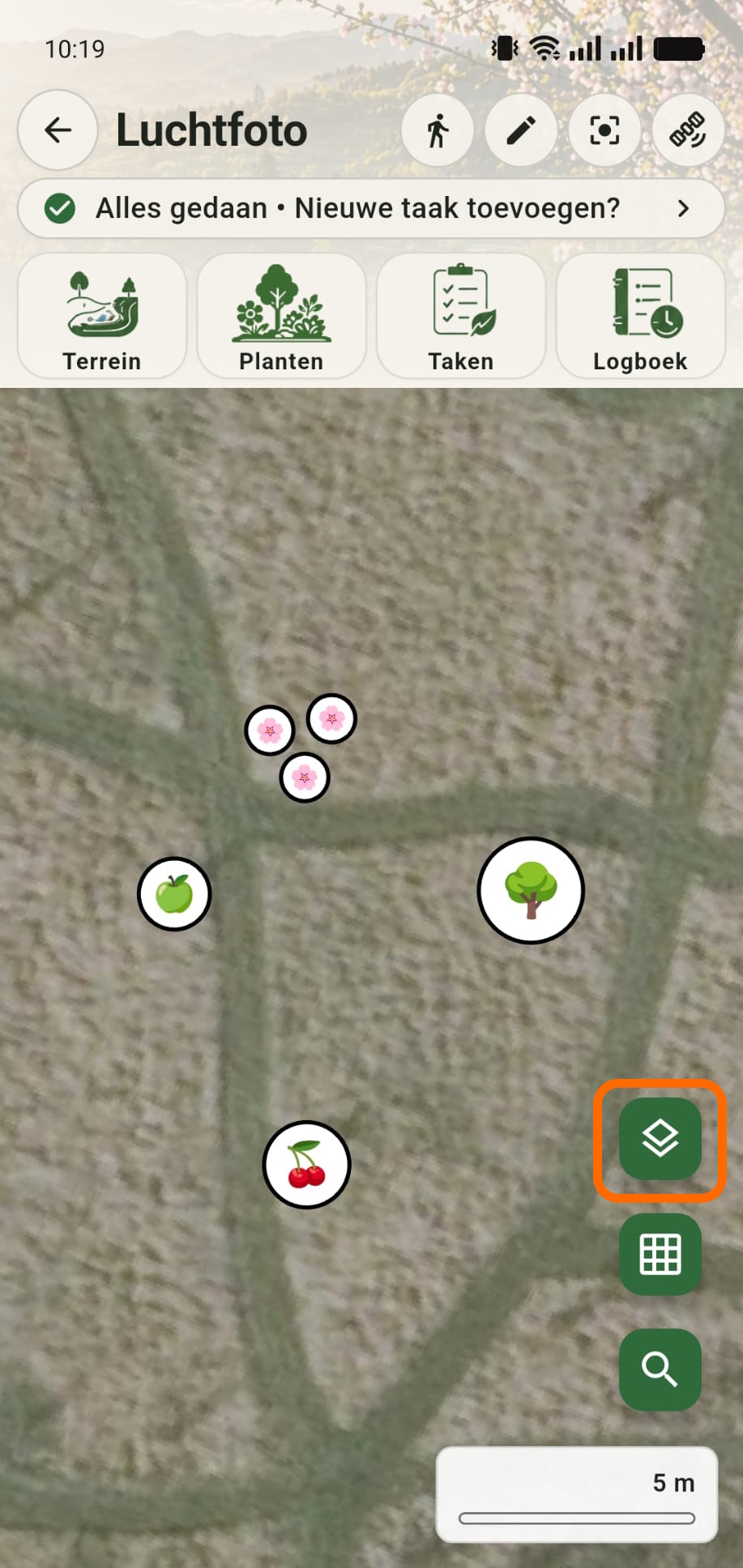
Open het gebiedenmenu vanaf de kaart

Start op je normale tuin- of terreincanvas. Rechtsonder zie je de gebiedenknop. Tik op deze knop om het gebiedenmenu te openen en bestaande of nieuwe gebieden te beheren.

GreenPlot luchtfoto-canvas met bloemen en bomen en een gemarkeerde gebiedenknop rechtsonder
Stap 2

Maak een nieuw gebied aan

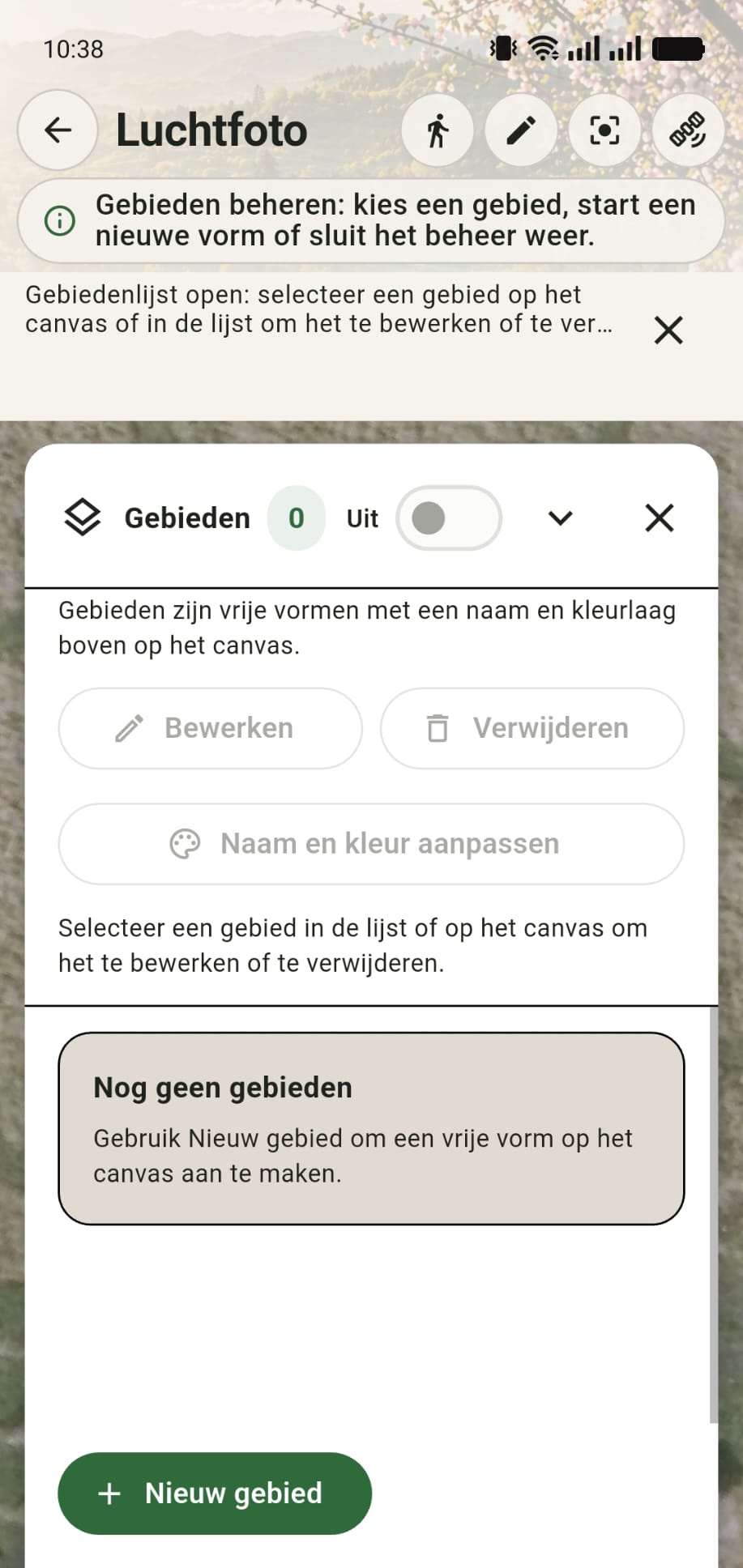
Het gebiedenmenu is nog leeg wanneer je nog geen gebieden hebt toegevoegd. Gebruik de knop Nieuw gebied linksonder om te beginnen met het tekenen van een nieuwe zone op je terrein.

Leeg GreenPlot gebiedenmenu met de knop Nieuw gebied linksonder
Stap 3

Plaats punten op volgorde

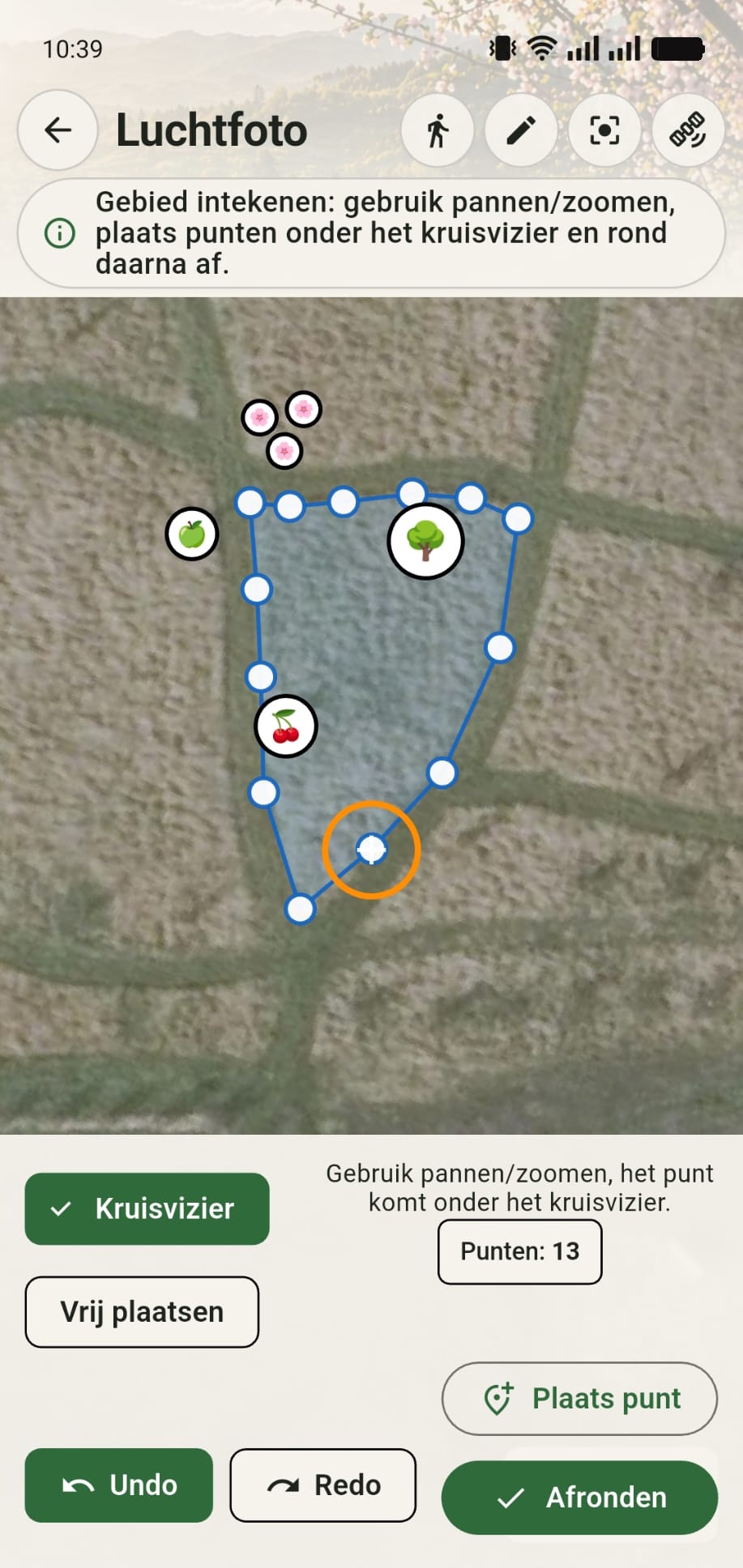
Plaats met het kruisvizier de punten van je gebied op de kaart. De volgorde van de punten is belangrijk: plaats ze rondom het gebied, niet kriskras door elkaar. Maak je een fout, dan kun je met undo het laatste punt verwijderen. Ben je klaar, tik dan op Afronden.

GreenPlot kaart waarop gebiedspunten met een kruisvizier worden geplaatst
Stap 4

Geef het gebied een naam en kleur

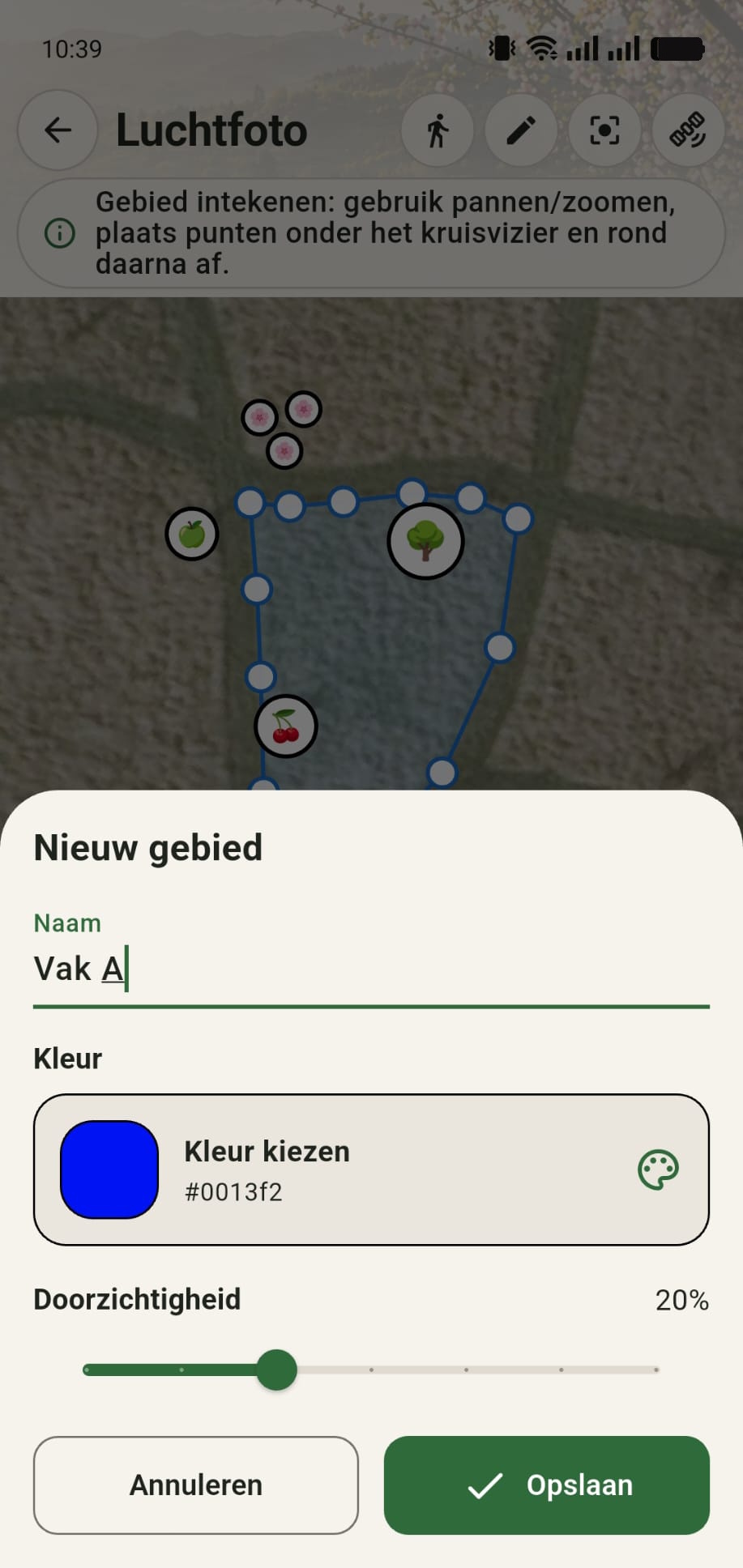
Na het afronden geef je het gebied een herkenbare naam. Kies ook een kleur en transparantie die passen bij je terrein. Zo blijft het gebied duidelijk zichtbaar zonder dat de luchtfoto of planten eronder verdwijnen.

GreenPlot menu waarin een gebied een naam, kleur en transparantie krijgt
Stap 5

Bekijk het opgeslagen gebied

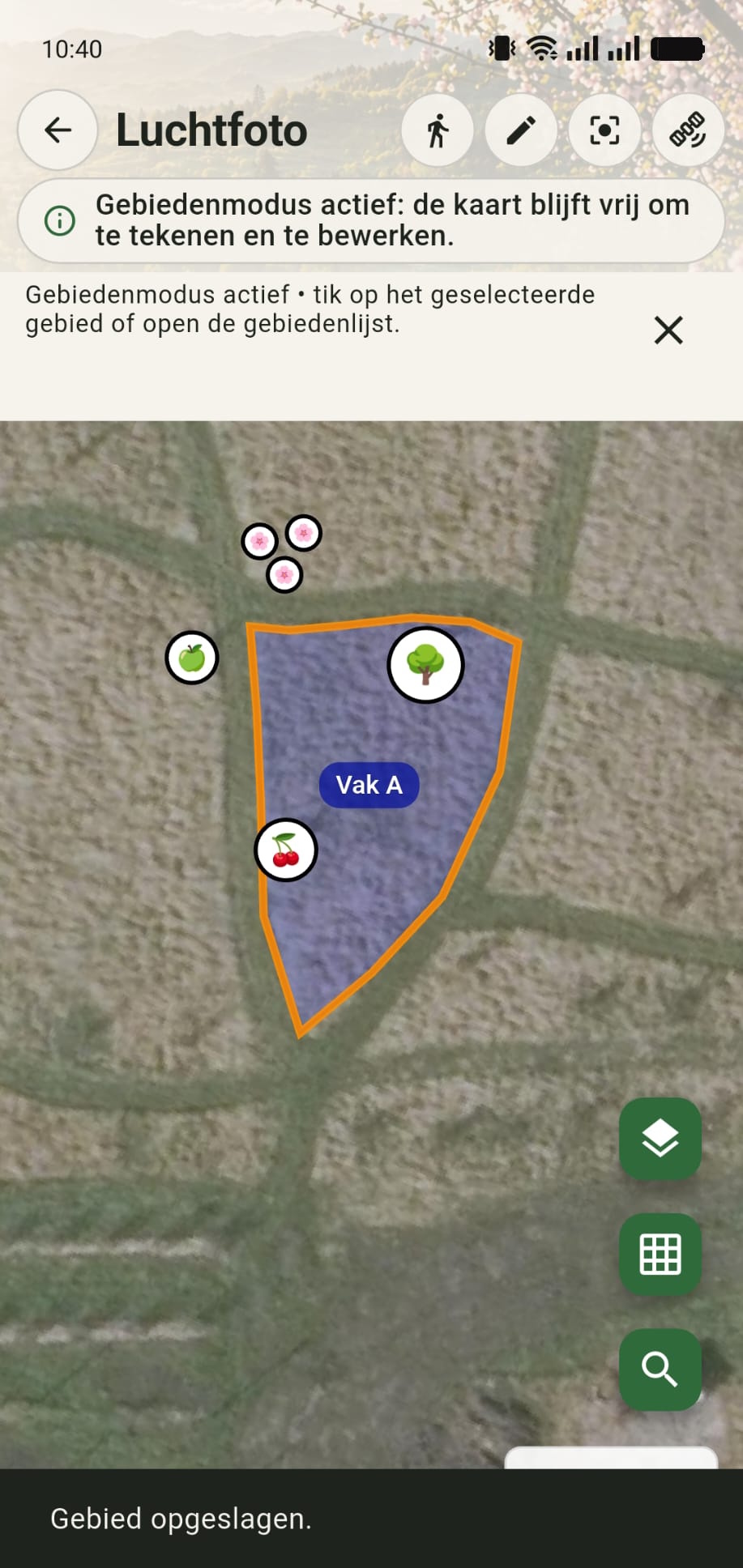
Na het opslaan staat het gebied op de kaart. De gebiedenmodus blijft actief, zodat je meteen kunt controleren of de vorm, kleur en transparantie goed passen bij de rest van je terrein.

GreenPlot canvas met een opgeslagen gebied terwijl de gebiedenmodus actief is
Stap 6

Beheer zichtbaarheid en aanpassingen

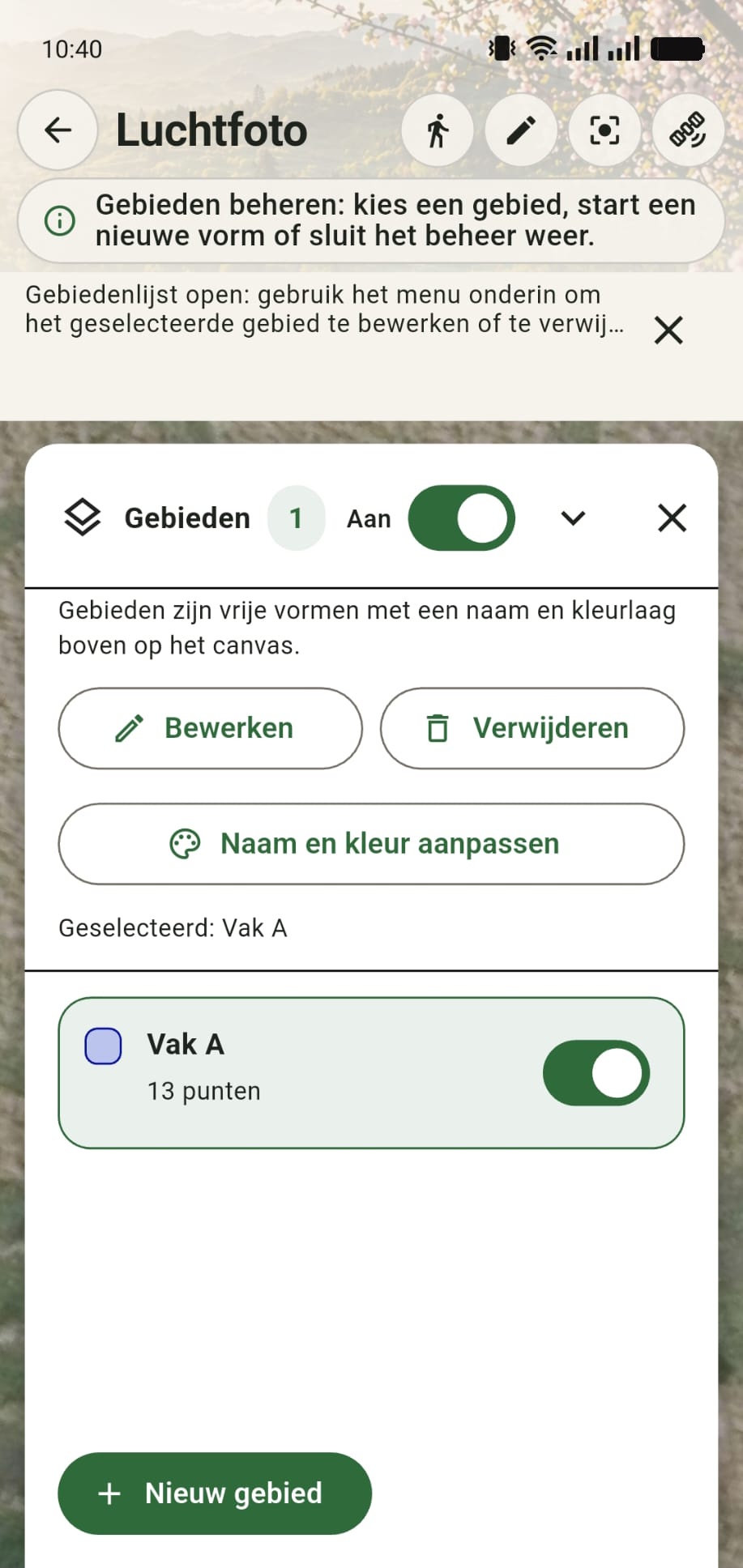
Open het gebiedenmenu opnieuw via de knop op het canvas. Je kunt alle gebieden tegelijk tonen of verbergen, maar ook per gebied kiezen wat zichtbaar is. Vanuit dit menu kun je daarnaast naamgeving, kleur of vorm aanpassen.

GreenPlot gebiedenmenu met toggles om gebieden aan of uit te zetten en opties om gebieden aan te passen
Stap 7

Pas de vorm aan door punten te verslepen

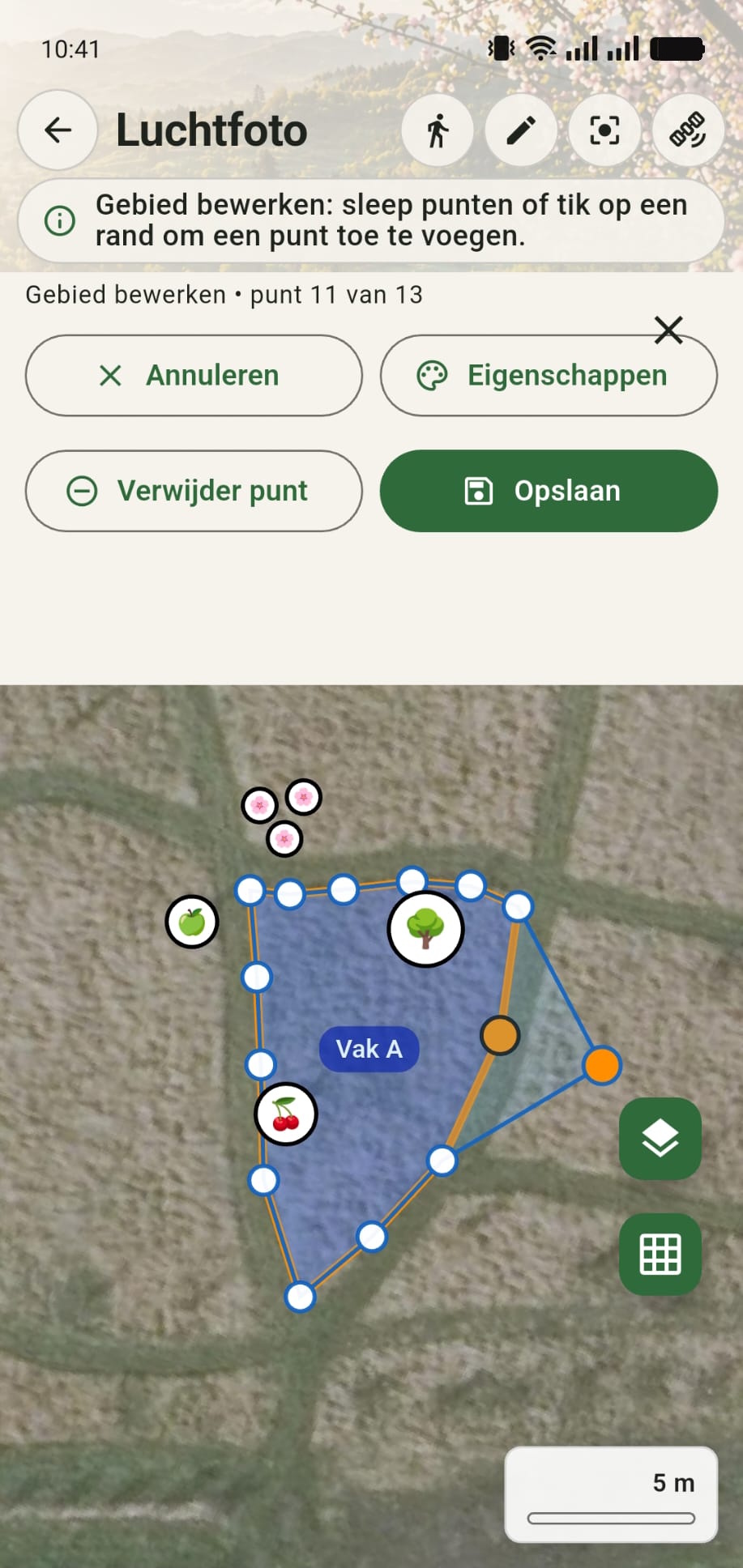
Wil je de vorm nauwkeuriger maken, dan kun je punten van het gebied aanpassen. In dit voorbeeld wordt een punt versleept. GreenPlot toont de oude en nieuwe vorm, zodat je goed ziet wat er verandert voordat je het resultaat beoordeelt.

GreenPlot canvas waarop de vorm van een gebied wordt aangepast door een punt te verslepen
Stap 8

Gebruik het gebied in je beheer

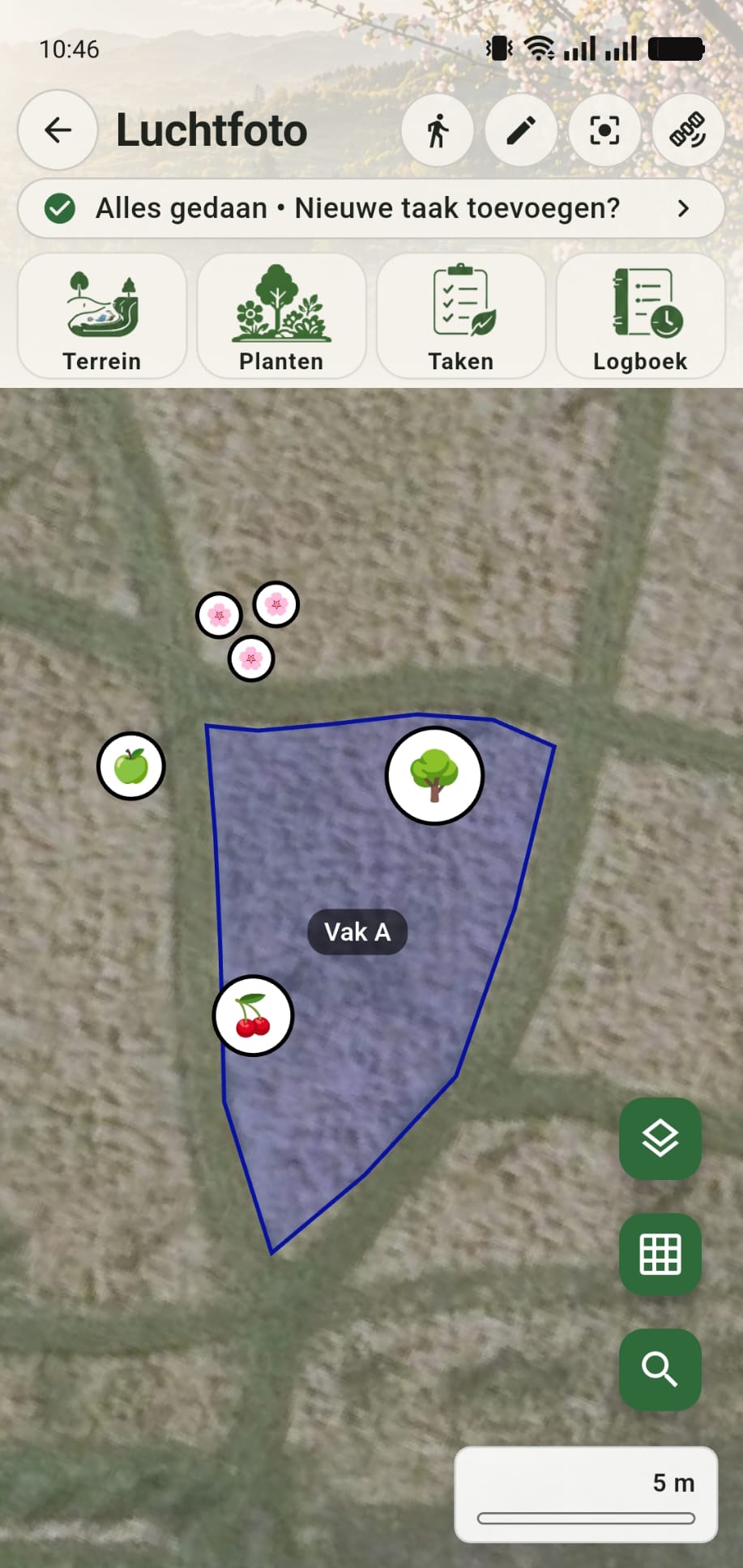
Als het gebied goed staat, wordt het onderdeel van je beheerkaart. Planten die binnen dit gebied vallen, kunnen ook met dat gebied worden herkend. In het zoekmenu zie je daardoor bij planten terug in welk gebied ze staan, wat vooral op grotere terreinen veel overzicht geeft.

Eindresultaat van een ingetekend gebied in GreenPlot
Verder bouwen

Maak je gebied onderdeel van je beheer

Zodra gebieden zijn ingetekend, kun je planten terugvinden per gebied, werkzaamheden beter plannen en grotere terreinen opdelen in overzichtelijke beheeronderdelen.