← Terug naar handleiding Planten verplaatsen

Zet een plant precies op de juiste plek

Soms staat een plant of boom net niet goed op de kaart. In GreenPlot kun je een plant selecteren, naar een nieuwe plek slepen en de actie direct ongedaan maken wanneer je toch terug wilt naar de oorspronkelijke locatie.

Eén keer tikken om te selecteren Slepen naar nieuwe plek Undo en redo Precies beheer op kaart
Wanneer gebruiken?

Gebruik verplaatsen wanneer een plant netter op de kaart moet staan

Deze handeling is bedoeld voor kleine correcties op je kaart: een boom die iets verder naar links moet, een struik die nauwkeuriger bij een pad hoort of een bloem die je op een betere plek wilt zetten. Zo blijft je kaart kloppen met de werkelijkheid buiten.
Wat leer je?
  • Een plant of boom actief maken met één tik.
  • Herkennen dat de oranje rand betekent dat de plant verplaatst kan worden.
  • Een plant naar een nieuwe plek op de kaart slepen.
  • Undo gebruiken om een verplaatsing direct terug te draaien.
  • Redo gebruiken wanneer je een teruggedraaide actie toch weer wilt herstellen.
Stap voor stap

Een plant verplaatsen op de kaart

De stappen hieronder laten zien hoe je vanuit de normale kaartweergave een plant actief maakt, verplaatst en de wijziging met undo weer terugzet.

Stap 1

Start vanaf de normale kaartweergave

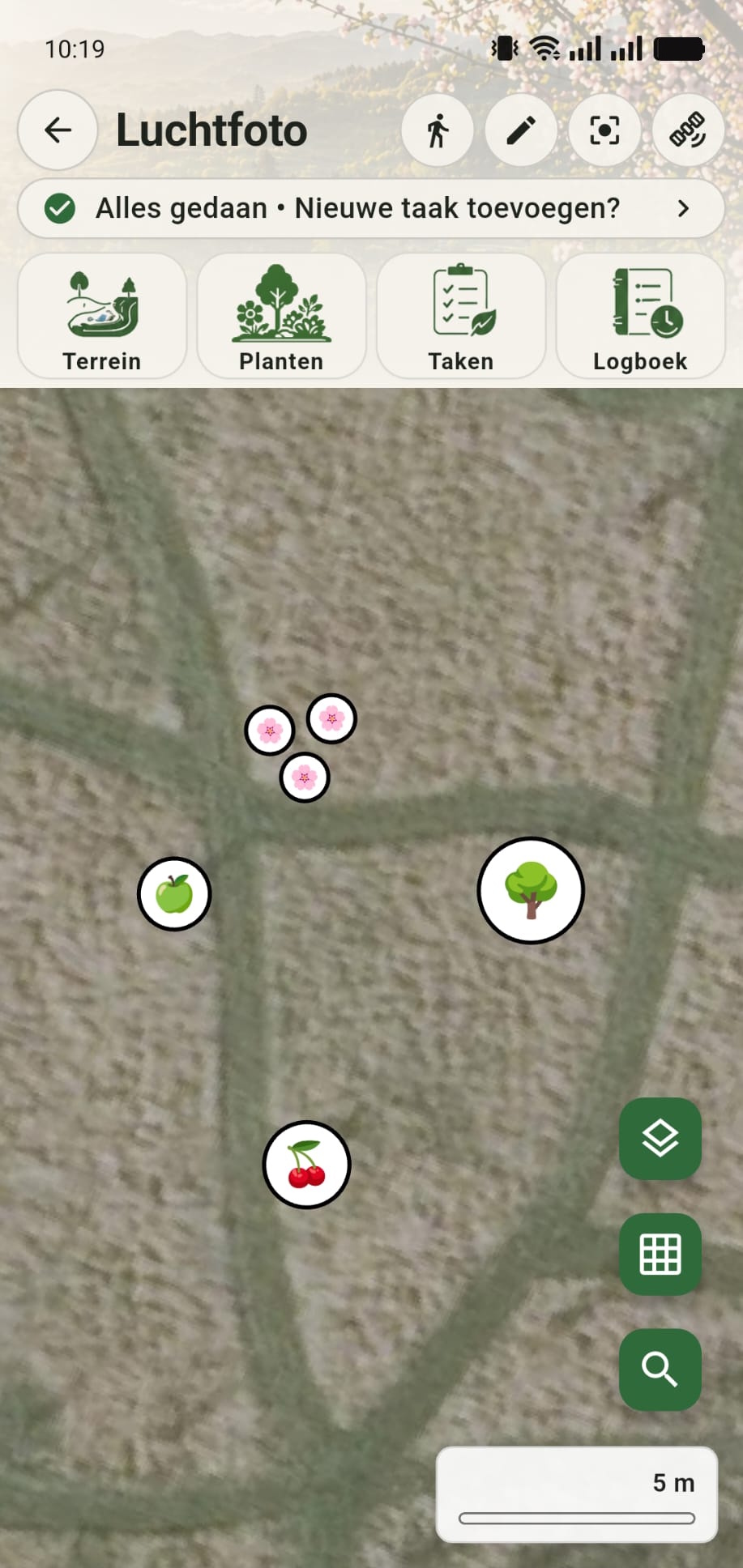
Begin op je canvas of luchtfoto. In dit voorbeeld staan er een paar bloemen en bomen op het terrein, zonder dat er al een plant actief geselecteerd is. Dit is de normale uitgangssituatie voordat je iets gaat verplaatsen.

GreenPlot luchtfoto canvas met bloemen en bomen zonder actief geselecteerde plant
Stap 2

Tik één keer op de plant die je wilt verplaatsen

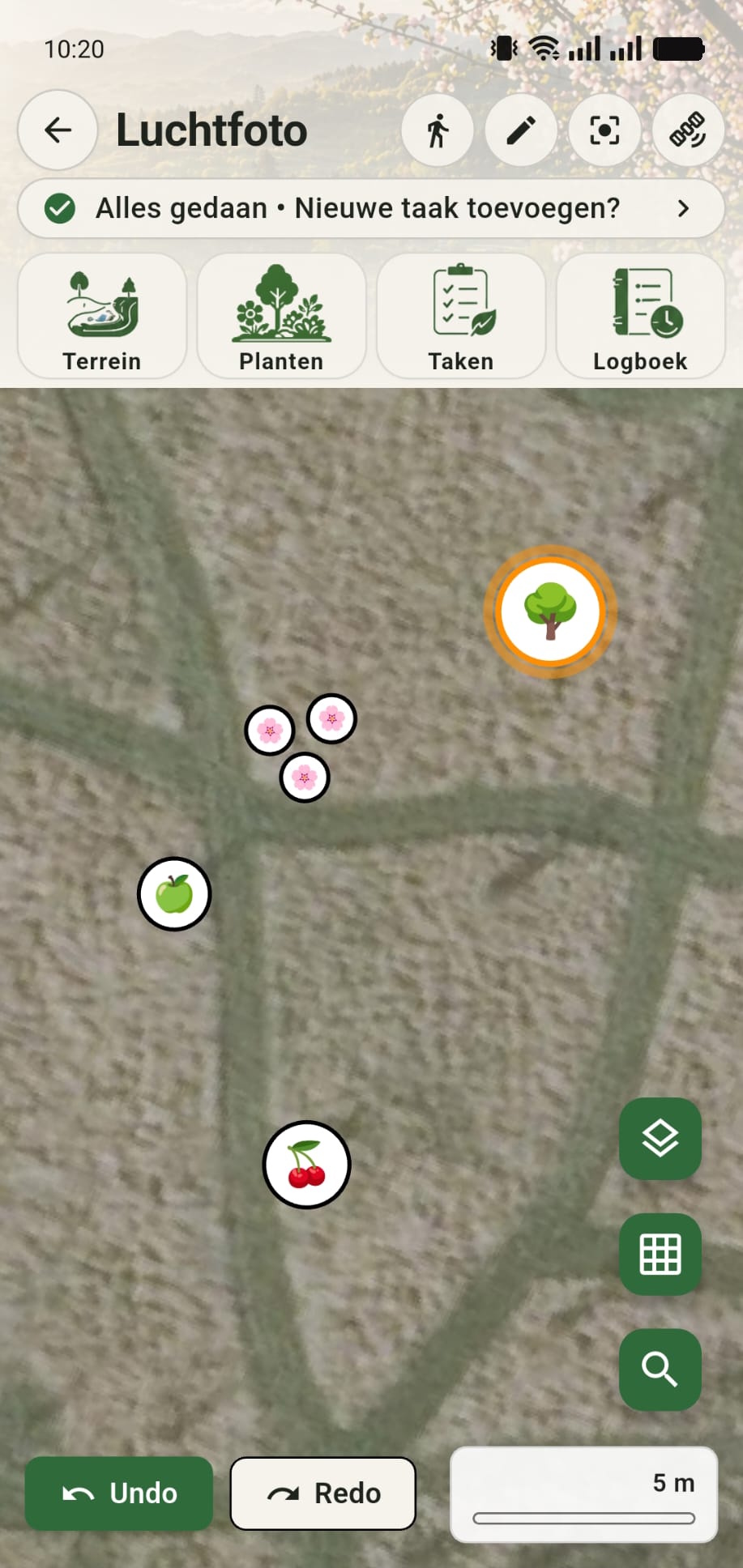
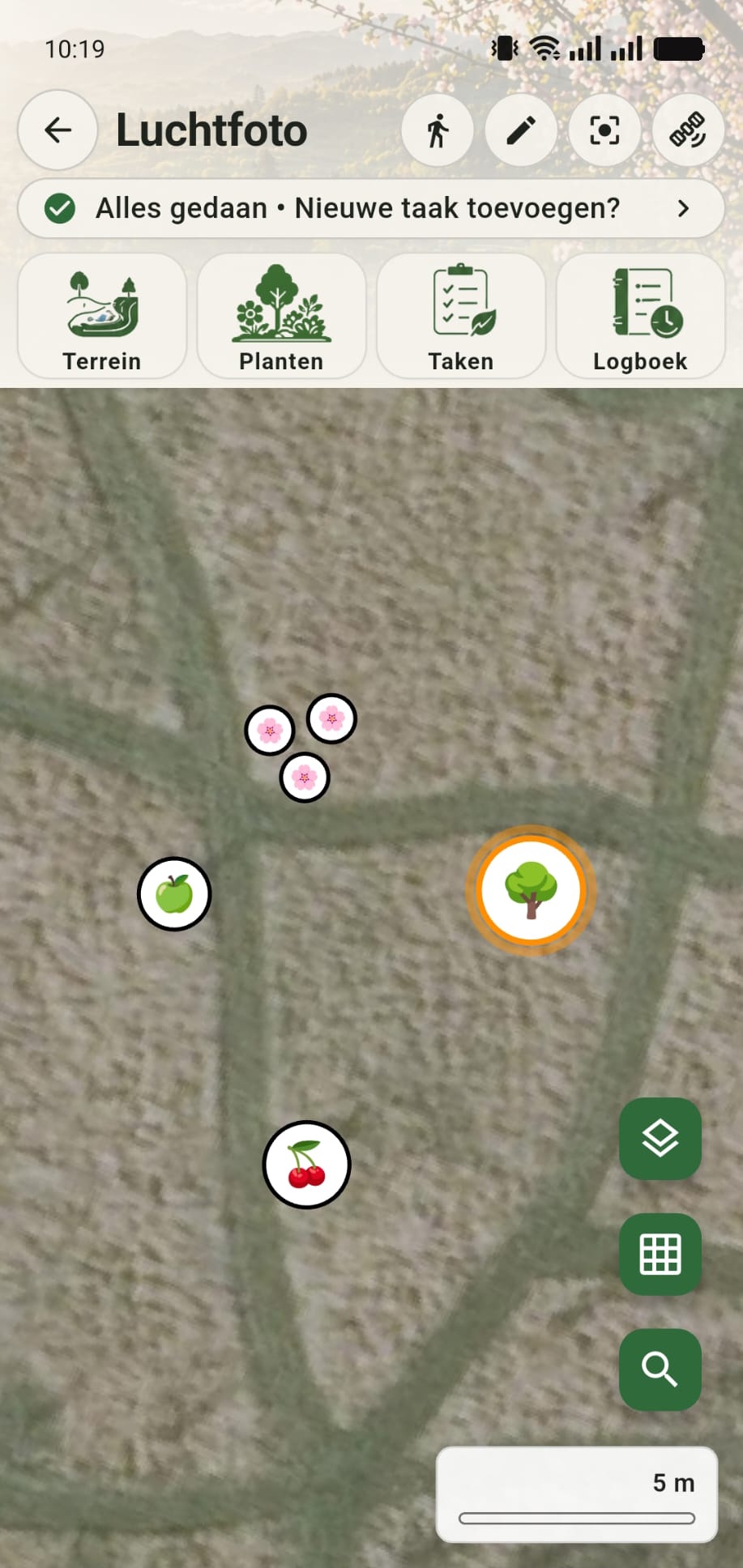
Tik één keer op het boomicoon. De plant krijgt een oranje rand en is dan actief geselecteerd. In deze status kun je de plant of boom verslepen naar een andere plek op de kaart.

Wil je juist het plantdetailsmenu openen, dan gebruik je dubbel tikken. Eén keer tikken is hier bedoeld om de plant actief te maken voor verplaatsen.

GreenPlot boomicoon met oranje rand nadat de plant actief is geselecteerd om te verplaatsen
Stap 3

Sleep de plant naar de nieuwe plek

Sleep het boomicoon naar de plek waar de plant op de kaart moet staan. Zodra je de plant loslaat, is de verplaatsing uitgevoerd en wordt de nieuwe positie zichtbaar op het canvas.

Linksonder komen de knoppen undo en redo beschikbaar. Daarmee kun je de verplaatsing direct terugdraaien of opnieuw uitvoeren.

GreenPlot boomicoon dat naar een nieuwe plek is gesleept met undo en redo knoppen linksonder
Stap 4

Gebruik undo om de verplaatsing terug te draaien

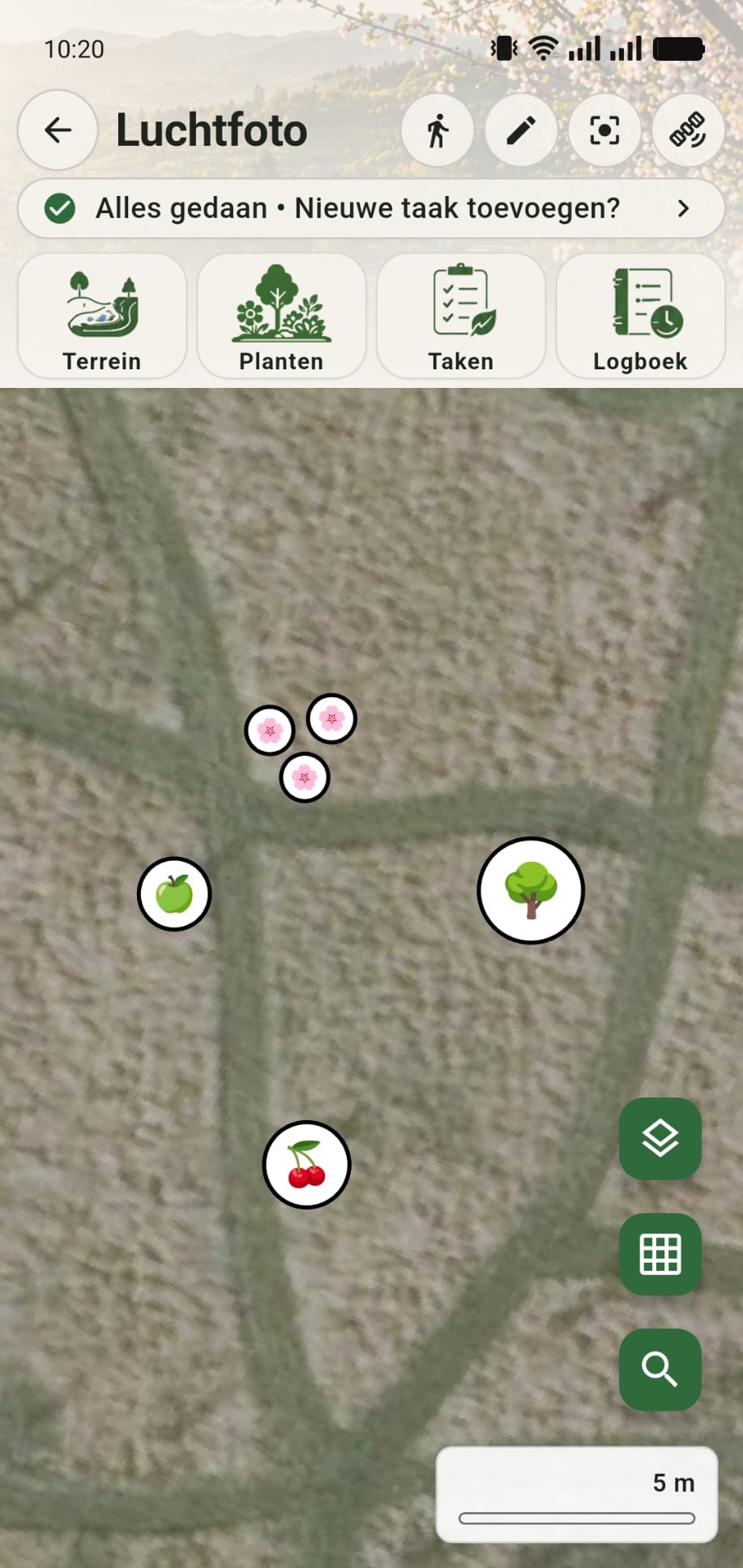
In dit voorbeeld gebruiken we de undo-knop. De boom wordt dan teruggezet naar zijn oorspronkelijke locatie. Zo kun je veilig corrigeren wanneer een plant per ongeluk is verplaatst of wanneer de nieuwe plek toch niet klopt.

Na undo is de situatie weer gelijk aan de uitgangssituatie: de plant staat opnieuw op de oorspronkelijke plek.

GreenPlot canvas nadat undo is gebruikt en de boom weer op zijn oorspronkelijke plek staat
Verder werken

Houd je kaart netjes en betrouwbaar

Planten verplaatsen is handig voor correcties. Wil je voorkomen dat planten per ongeluk verschuiven, gebruik dan de vergrendeloptie in het plantdetailsmenu.