← Terug naar handleiding Planten zoeken

Vind snel de juiste plant op je terrein

Op een groter terrein wil je niet eindeloos zoeken op de kaart. Met het zoekmenu vind je planten, bomen en struiken op naam, zie je de resultaten direct terug op het canvas en kun je snel naar de juiste plek springen.

Zoeken op naam Nederlandse en Latijnse namen Resultaten op de kaart Direct naar plantdetails
Wanneer gebruiken?

Gebruik zoeken wanneer je terrein rijker en voller wordt

Zodra er veel planten, bomen, struiken of bloemen op de kaart staan, wordt zoeken een belangrijk hulpmiddel. Je hoeft dan niet meer handmatig over het hele terrein te bewegen, maar kunt direct naar de plant die je nodig hebt.
Wat leer je?
  • Het zoekvenster openen via de zoekknop rechtsonder.
  • De plantenlijst gebruiken om te zien wat er in je terrein staat.
  • Zoeken op gedeeltelijke Nederlandse of Latijnse naam.
  • Zoekresultaten als oranje planten op de kaart tonen.
  • Bladeren door resultaten en direct plantdetails openen.
Stap voor stap

Planten terugvinden met het zoekmenu

De stappen hieronder volgen de route van een volle kaart naar een gerichte zoekopdracht, kaartmarkering en snel bladeren door gevonden planten.

Stap 1

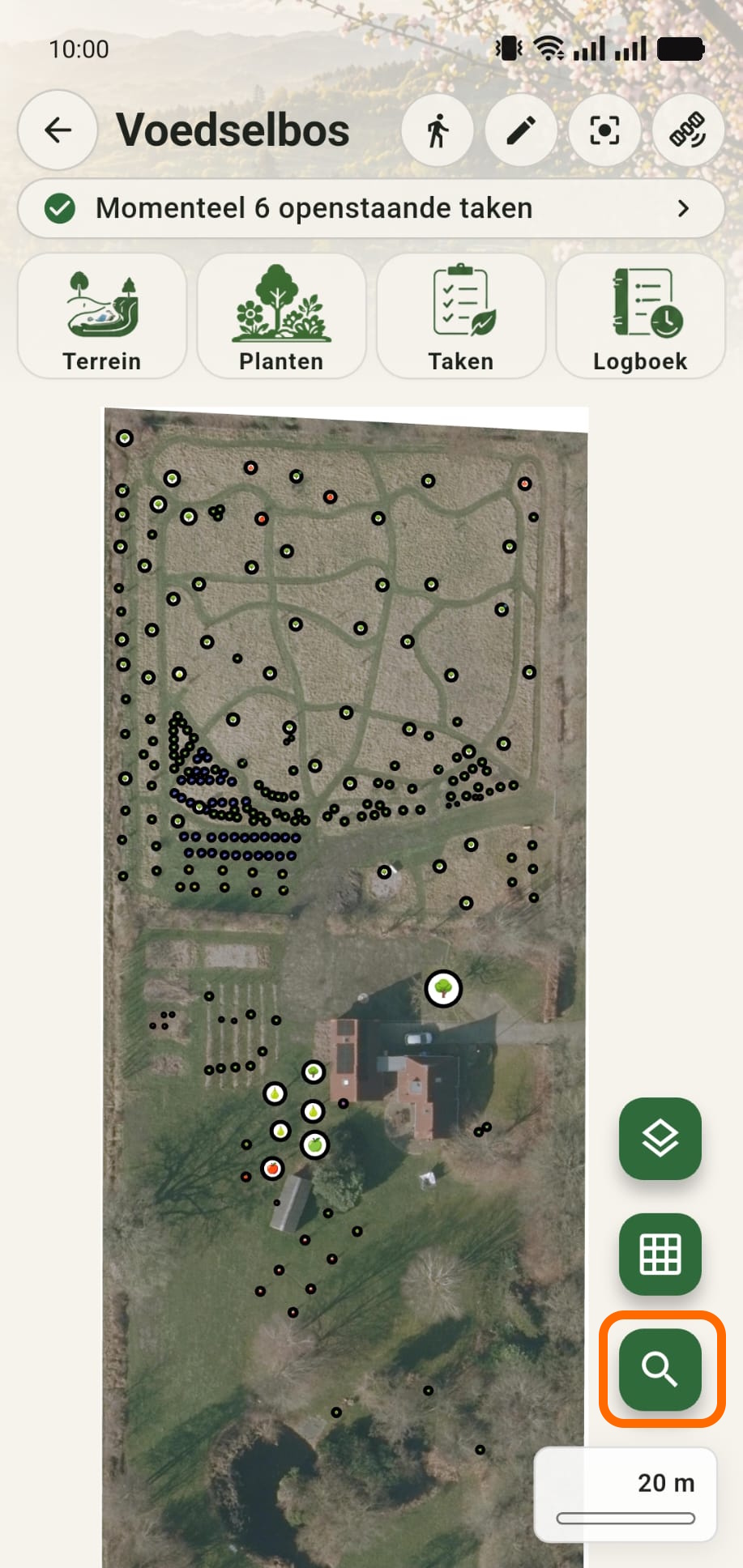
Open het zoekmenu vanaf de kaart

Start op je kaart of luchtfoto. Rechtsonder staat de zoekknop. Tik op deze knop om het zoekvenster te openen. In dit voorbeeld zie je een voedselbos met veel planten op de kaart: precies de situatie waarin zoeken helpt om snel overzicht te houden.

GreenPlot luchtfoto van een voedselbos met planten op de kaart en de zoekknop rechtsonder gemarkeerd
Stap 2

Bekijk de volledige plantenlijst

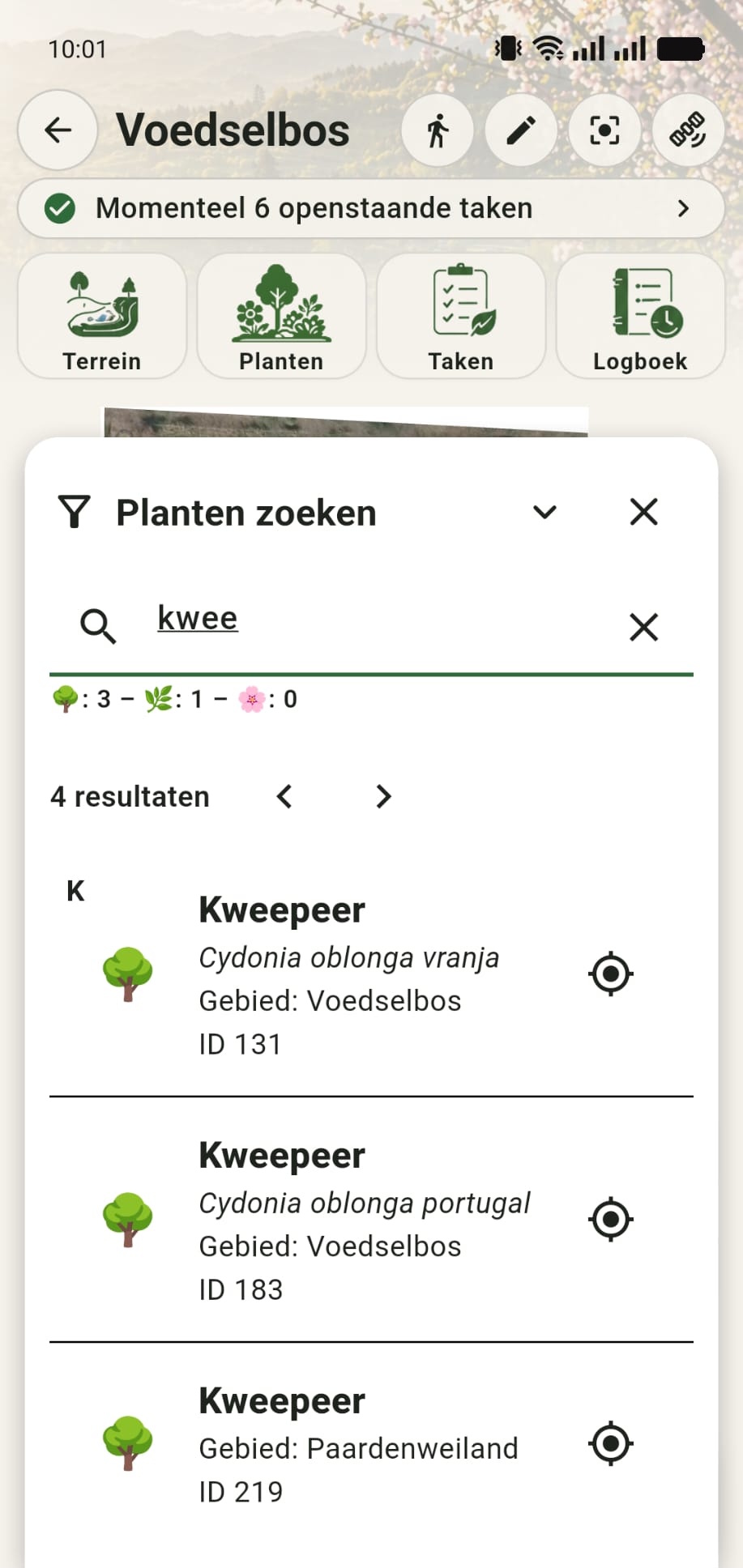
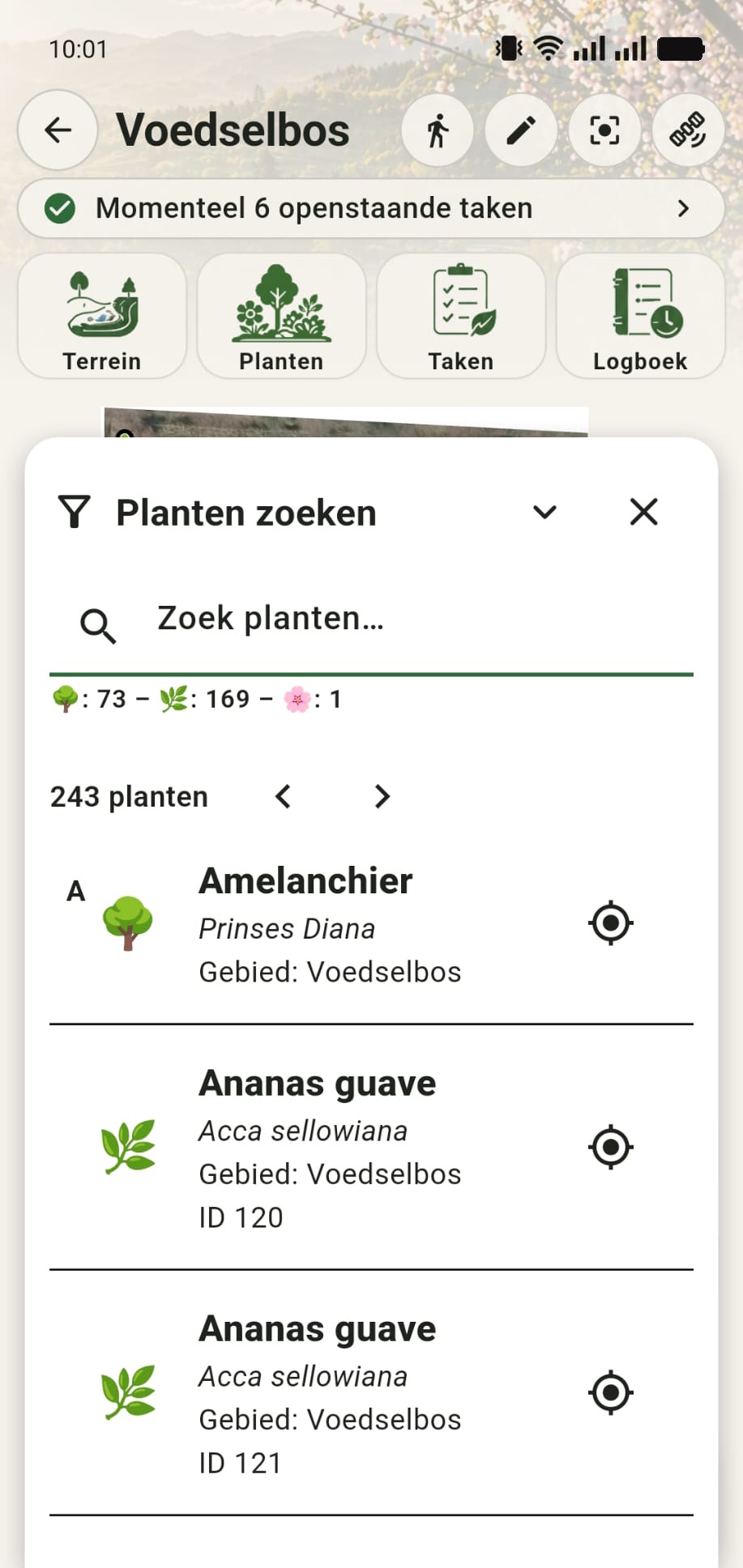
Na het openen zie je een lijst met alle planten die in je terrein staan. Direct onder de invoerbalk toont GreenPlot hoeveel hiervan planten, bomen of struiken zijn. Staat een plant in een gebied, dan zie je dat gebied terug in de regel onder de naam. Bij planten waarvan er meerdere zijn, kan ook een extra ID-regel zichtbaar zijn, zodat planten uniek blijven en er geen verwarring ontstaat.

GreenPlot zoekvenster met invoerbalk, aantallen planten, bomen en struiken en een lijst met planten
Stap 3

Typ een zoekopdracht

Typ een deel van de naam. In dit voorbeeld zoeken we op kwee. GreenPlot toont dan alle gedeeltelijke matches in de Nederlandse naam of Latijnse naam. Je hoeft dus niet altijd de volledige naam exact te weten.

GreenPlot zoekvenster met de zoekopdracht kwee en gedeeltelijke matches in de resultatenlijst
Stap 4

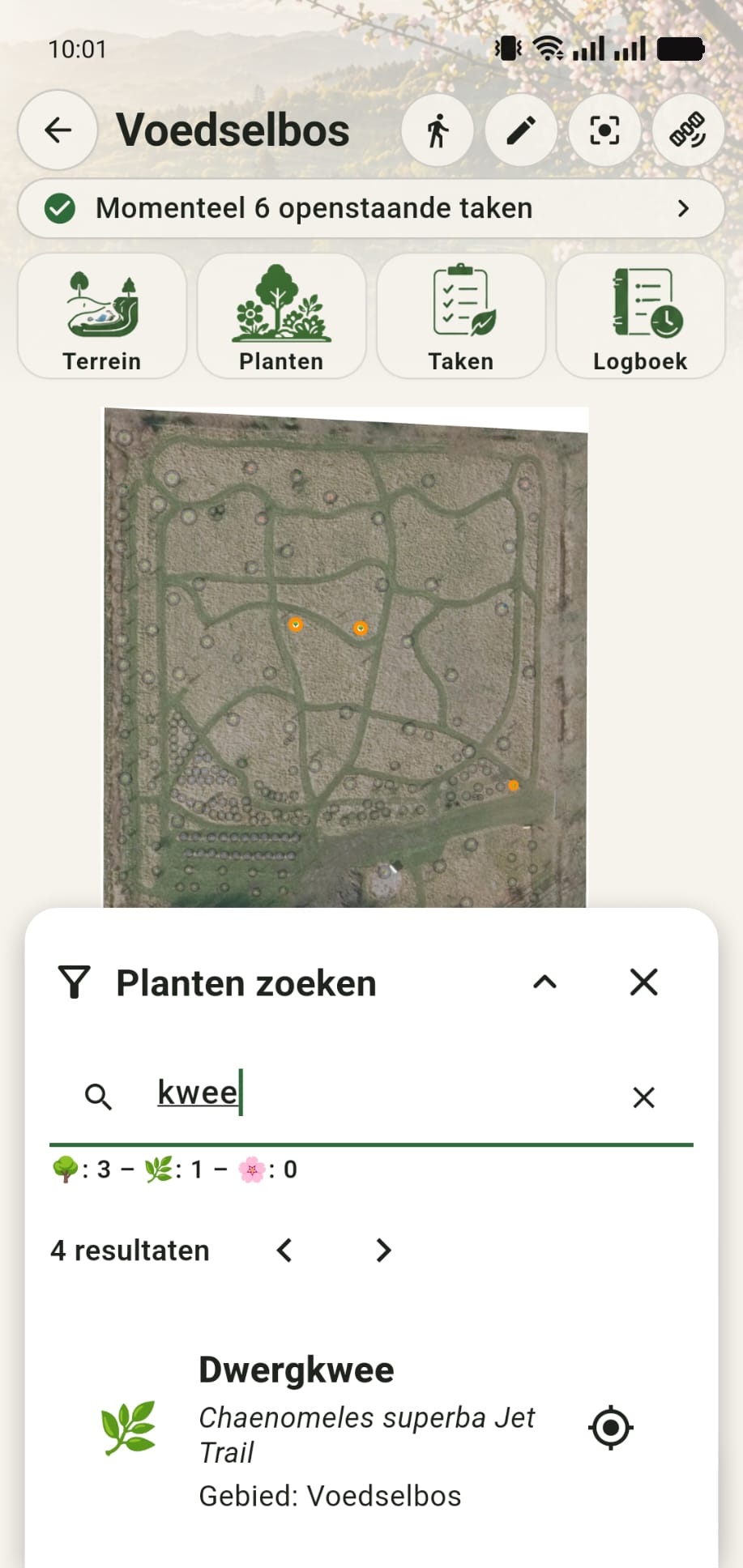
Maak het zoekvenster kleiner en bekijk de resultaten op de kaart

Met het pijltje omlaag kun je het zoekvenster kleiner maken. De zoekresultaten blijven dan zichtbaar op het canvas. Alleen de planten die overeenkomen met je zoekopdracht worden als oranje planten op de kaart getoond, zodat je snel ziet waar de gevonden planten staan.

GreenPlot kaart waarop alleen de gevonden planten uit de zoekopdracht als oranje planten zichtbaar zijn
Stap 5

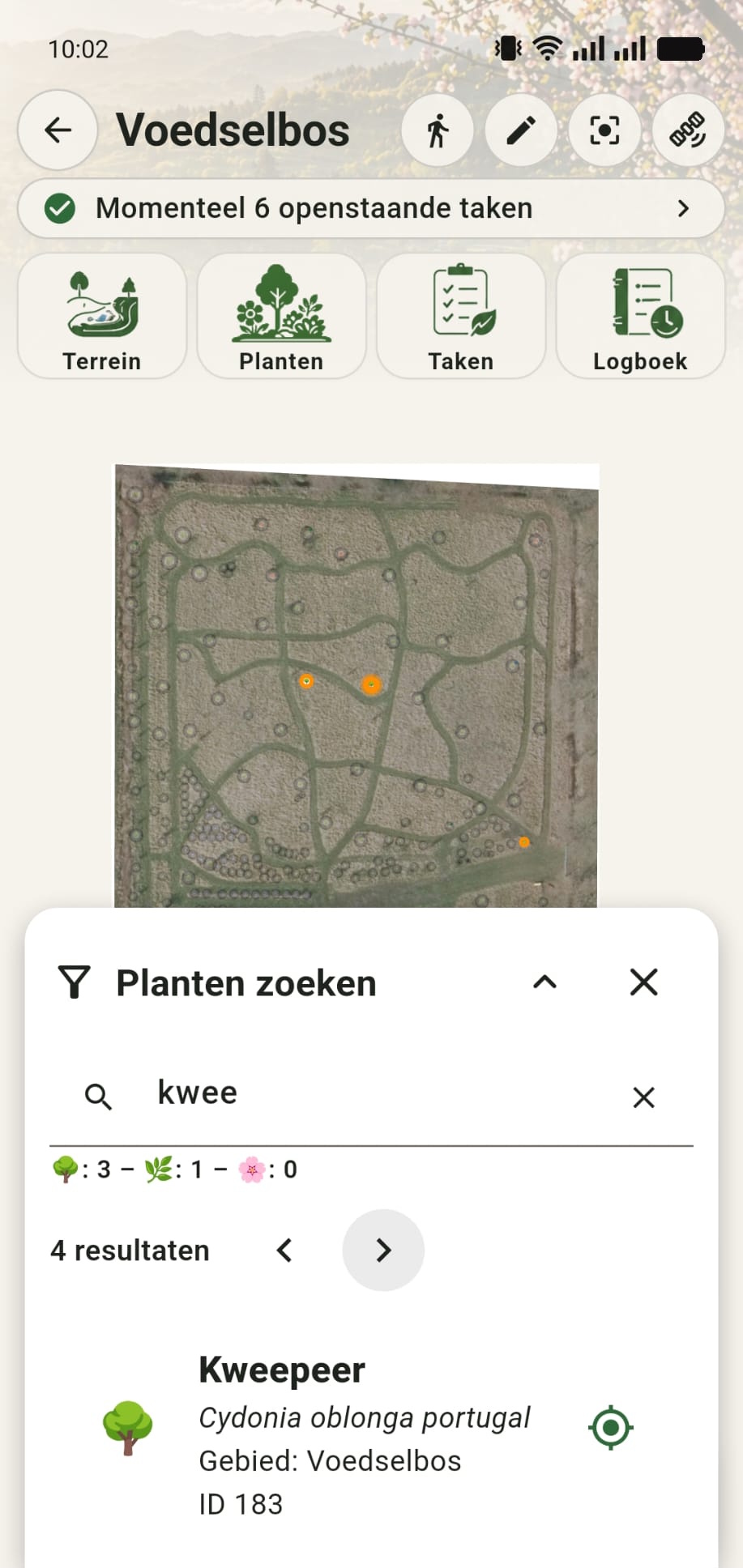
Blader door resultaten of open direct de plantdetails

Gebruik de pijltjestoetsen boven de zoekresultaten om snel door de gevonden planten te bladeren. Bij elk resultaat wordt de betreffende plant gecentreerd op de kaart. Tik op een zoekresultaat om direct het plantdetailsmenu te openen. Met het GPS-icoontje achter het resultaat kun je die specifieke plant direct centreren op het canvas.

GreenPlot zoekresultaten met pijltjes om door resultaten te bladeren en een GPS-icoon om een plant te centreren
Verder werken

Gebruik zoeken als snelle ingang naar beheer

Vanuit het zoekmenu kun je snel naar de juiste plant springen. Daarna kun je plantdetails openen, foto’s bekijken, taken toevoegen of notities vastleggen in het logboek.