← Terug naar handleiding Samenwerken via cloud

Leden uitnodigen via GreenPlot Cloud

Nodig iemand uit voor je tuin wanneer je samen in dezelfde actuele GreenPlot-tuin wilt werken. De ontvanger krijgt geen losse kopie, maar toegang tot dezelfde gedeelde tuin via GreenPlot Cloud.

GreenPlot Cloud Samenwerken in dezelfde tuin Rechten kiezen Uitnodigingscode delen Geen losse export nodig
Wanneer gebruiken?

Gebruik deze route wanneer je samen wilt werken

Deze route is geschikt wanneer iemand op zijn eigen telefoon moet kunnen meewerken in jouw tuin. Denk aan een partner, collega, medewerker of mede-eigenaar. Via GreenPlot Cloud werk je daarna allebei in dezelfde actuele tuin.

Wat leer je?
  • De extra opties van een tuin openen vanaf het homescreen.
  • GreenPlot Cloud openen vanuit het menu van de tuinkaart.
  • Een nieuw lid uitnodigen en het juiste toegangsniveau kiezen.
  • Bevestigen dat de luchtfoto tijdelijk wordt klaargezet.
  • De uitnodigingscode kopiëren en delen met de ontvanger.
Stap voor stap

Een uitnodigingscode maken

De stappen hieronder laten zien hoe je vanaf het homescreen een lid uitnodigt voor een bestaande cloudtuin. In dit voorbeeld kiezen we voor de rol medewerker.

Stap 1

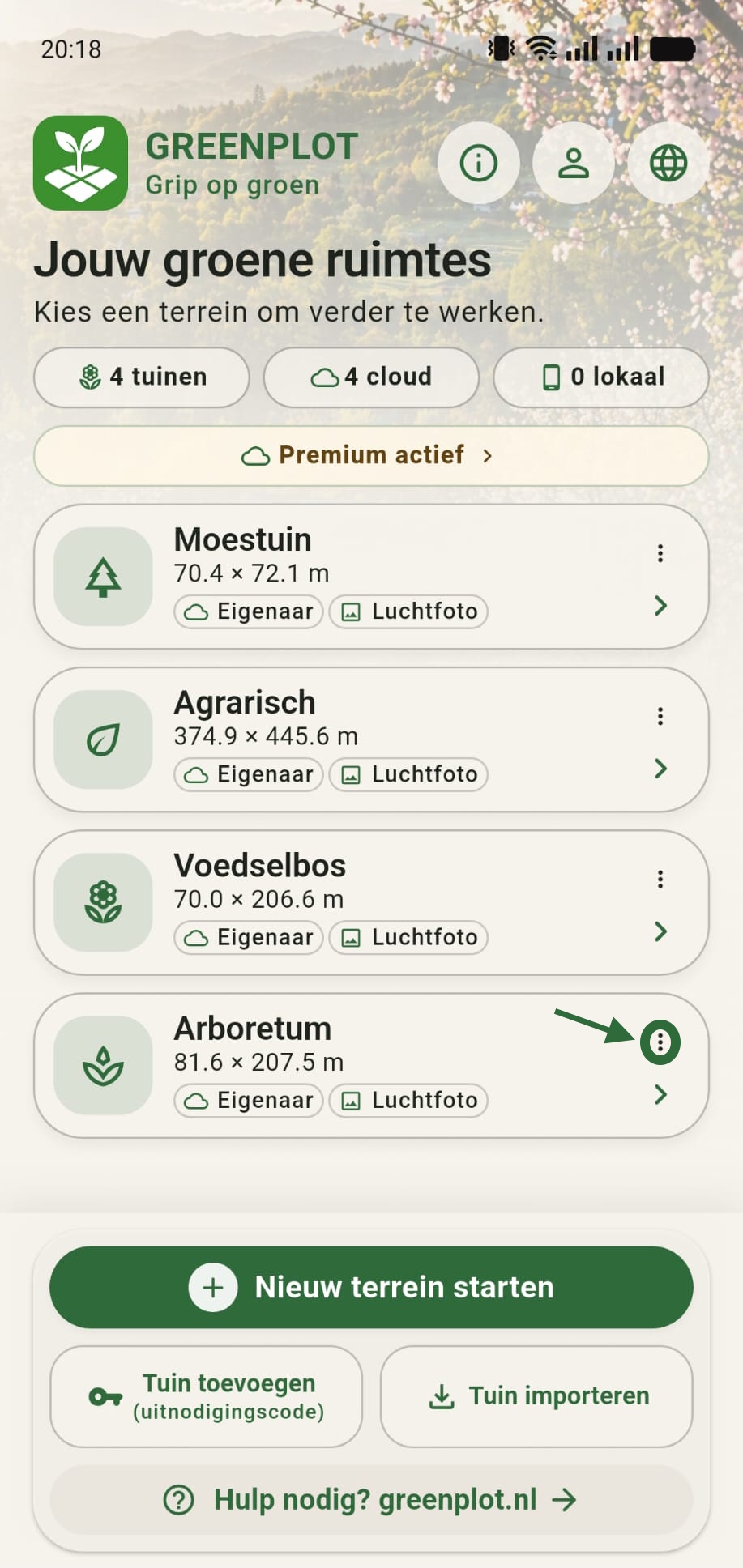
Open de extra opties van je tuin

Ga naar het homescreen van GreenPlot. Tik op de drie puntjes op de tuinkaart. In het screenshot is dit onderdeel groen gemarkeerd.

Vanuit dit menu open je extra beheeropties voor de gekozen tuin, waaronder GreenPlot Cloud.

GreenPlot homescreen met de drie puntjes op de tuinkaart gemarkeerd
Stap 2

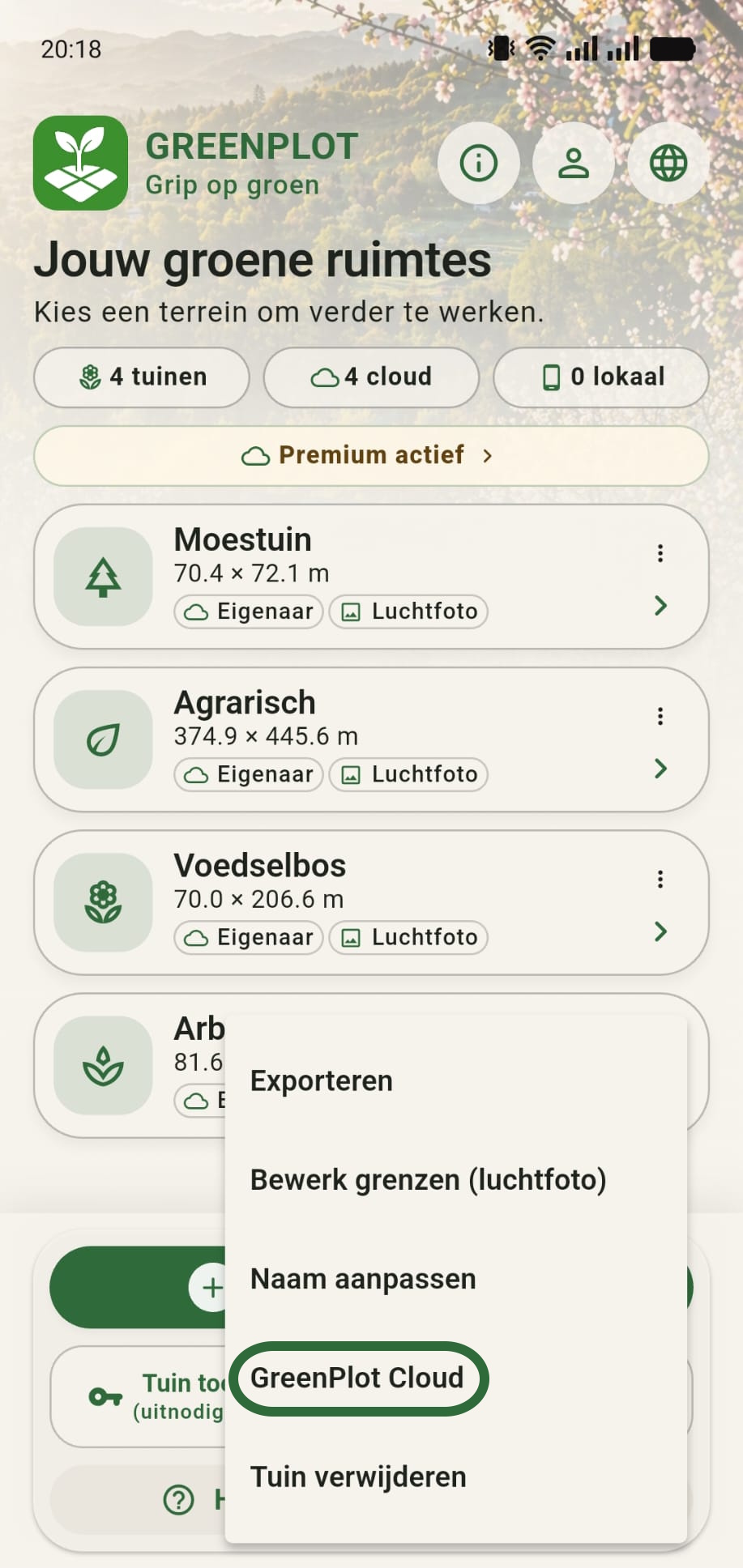
Kies GreenPlot Cloud

In het uitgevouwen menu kies je GreenPlot Cloud. In dit screenshot is die optie met een groen kader omcirkeld.

Dit is de plek waar je cloudinstellingen, leden en uitnodigingen voor deze tuin beheert.

Uitgevouwen tuinkaartmenu met GreenPlot Cloud gemarkeerd
Stap 3

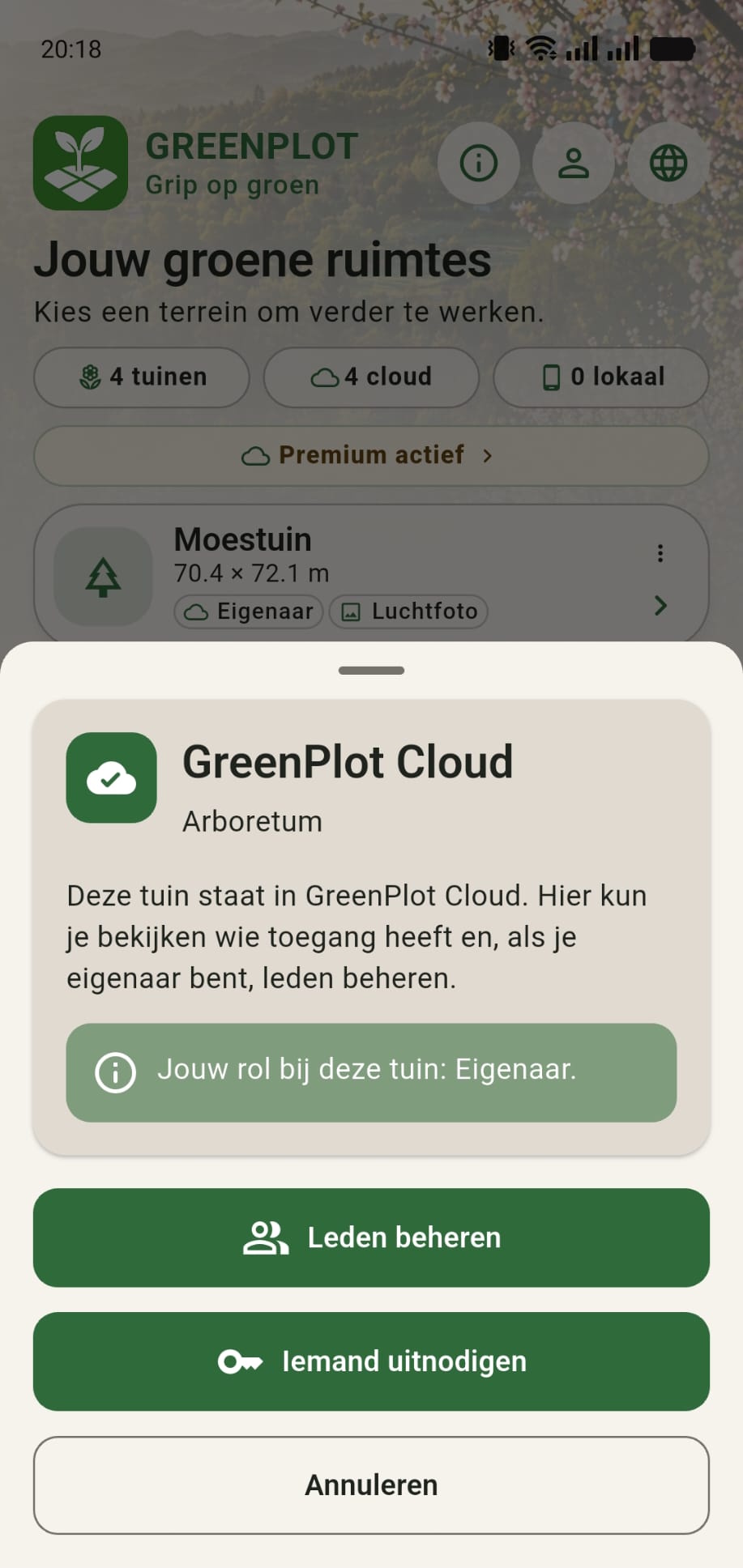
Druk op iemand uitnodigen

In het scherm Leden uitnodigen kies je de optie om iemand uit te nodigen. Daarmee start je het deelproces voor deze tuin.

GreenPlot begeleidt je daarna in twee delen: eerst de rechtenkeuze, daarna de bevestiging en codegeneratie.

Scherm Leden uitnodigen met de optie om iemand uit te nodigen
Stap 4

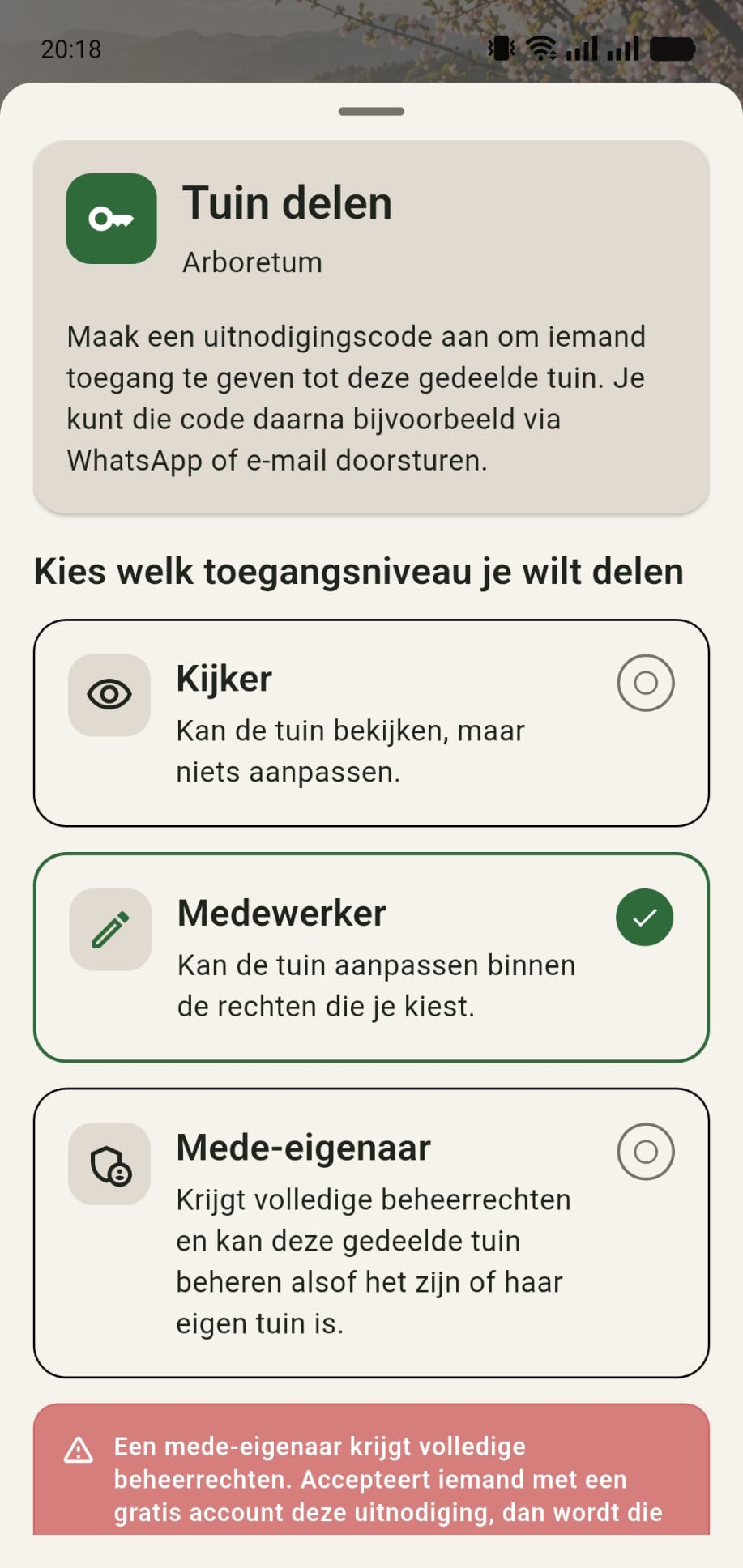
Kies het toegangsniveau

Kies welk toegangsniveau je wilt delen: kijker, medewerker of mede-eigenaar. In dit voorbeeld kiezen we voor medewerker.

Een medewerker kan normaal meewerken in de tuin, zonder alle eigenaarstaken over te nemen.

Rechtenkeuze voor een uitnodiging met medewerker als gekozen rol
Stap 5

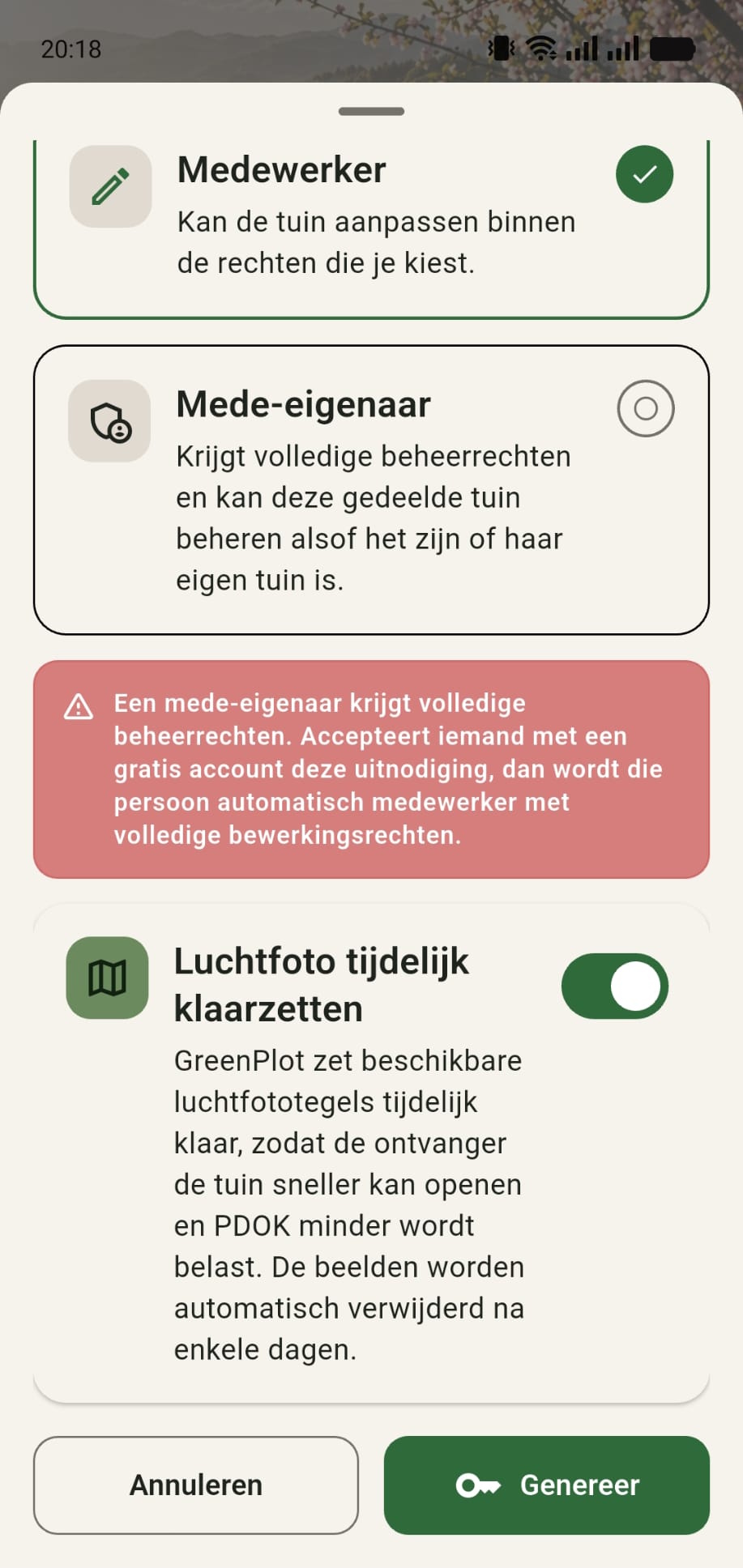
Bevestig en genereer de code

In het bevestigscherm zie je dat GreenPlot de luchtfoto tijdelijk weer klaarzet voor de ontvanger. Controleer de keuze en druk daarna op de genereerknop.

Daarmee maakt GreenPlot een uitnodigingscode aan waarmee de ontvanger de gedeelde tuin kan toevoegen.

Bevestigingsscherm voor uitnodigen met melding dat de luchtfoto tijdelijk wordt klaargezet
Stap 6

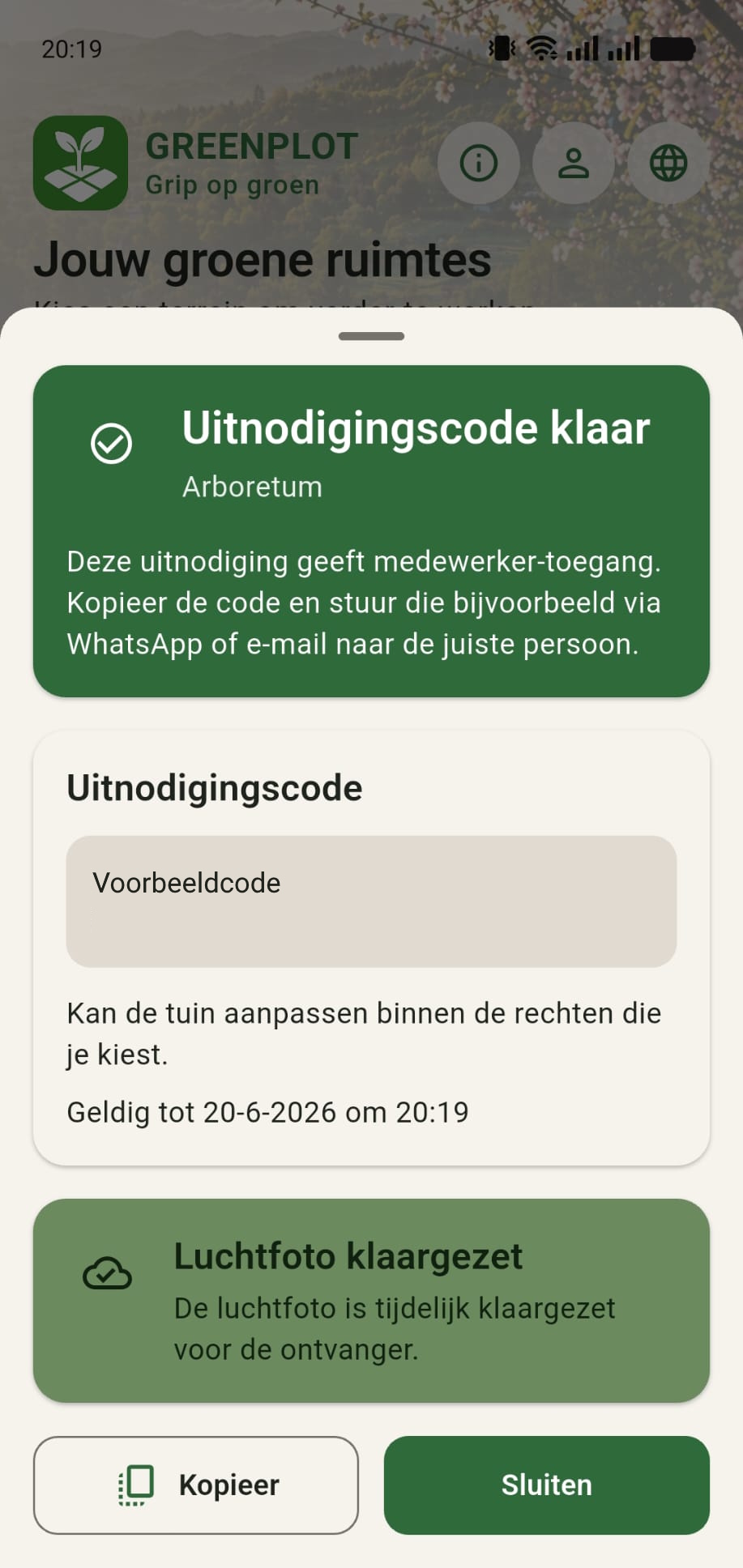
Kopieer en deel de uitnodigingscode

In het laatste scherm zie je dat de foto’s of luchtfoto klaargezet zijn en dat de uitnodigingscode gereed is. Kopieer de code en deel deze vervolgens met de ontvanger.

De ontvanger gebruikt deze code in GreenPlot om de gedeelde tuin aan zijn of haar homescreen toe te voegen.

Scherm met de uitnodigingscode die kan worden gekopieerd en gedeeld
Rechten in het kort

Kijker, medewerker of mede-eigenaar

Kies kijker wanneer iemand vooral moet meekijken, medewerker wanneer iemand actief moet kunnen meewerken, en mede-eigenaar wanneer iemand vrijwel dezelfde beheermogelijkheden moet krijgen als jij.

Waarom cloud?

Cloud is beter dan een losse export

Bij GreenPlot Cloud werkt iedereen in dezelfde actuele tuin. Dat is anders dan exporteren of importeren, waarbij je losse kopieën van een tuinbestand maakt. Voor samenwerking en een nieuwe telefoon is cloud meestal de slimste route. De gekozen rechten kun je later altijd verder aanpassen via Leden beheren.

Verder werken

Deel de code en laat de ontvanger aansluiten

Zodra jij de code hebt gedeeld, kan de ontvanger de tuin aan zijn homescreen toevoegen. Wil je juist zonder cloud een losse back-up delen, kijk dan naar exporteren en importeren.