← Terug naar handleiding Offline delen

Tuin exporteren en delen zonder cloud

Exporteer je GreenPlot-tuin als bestand wanneer je zonder GreenPlot Cloud een kopie wilt delen. Dit is handig voor overdracht via WhatsApp, e-mail of een ander medium. De ontvanger krijgt een momentopname van je tuin zoals die op dat moment is.

Werkt zonder cloud Momentopname van je tuin Delen via WhatsApp of e-mail Importeren in GreenPlot Geen live synchronisatie
Wanneer gebruiken?

Gebruik export wanneer je een offline kopie wilt delen

Exporteren is bedoeld voor situaties waarin je geen live samenwerking nodig hebt. Je maakt een kopie van je tuin in de huidige status en deelt dat bestand met iemand anders. Nieuwe wijzigingen die jij daarna maakt, worden niet automatisch meegestuurd.
Wat leer je?
  • Het exportmenu openen vanuit de tuintegel op het homescreen.
  • Een tuin exporteren als GreenPlot-bestand.
  • Het exportbestand delen via WhatsApp, e-mail of een ander medium.
  • Begrijpen dat export een momentopname is, geen live synchronisatie.
  • Wanneer je beter GreenPlot Cloud gebruikt.
Stap voor stap

Een tuin exporteren en offline delen

De stappen hieronder laten zien hoe je een GreenPlot-tuin als bestand exporteert en deelt. De ontvanger kan het bestand openen met GreenPlot en krijgt dan een eigen kopie van jouw tuin op dat moment.

Stap 1

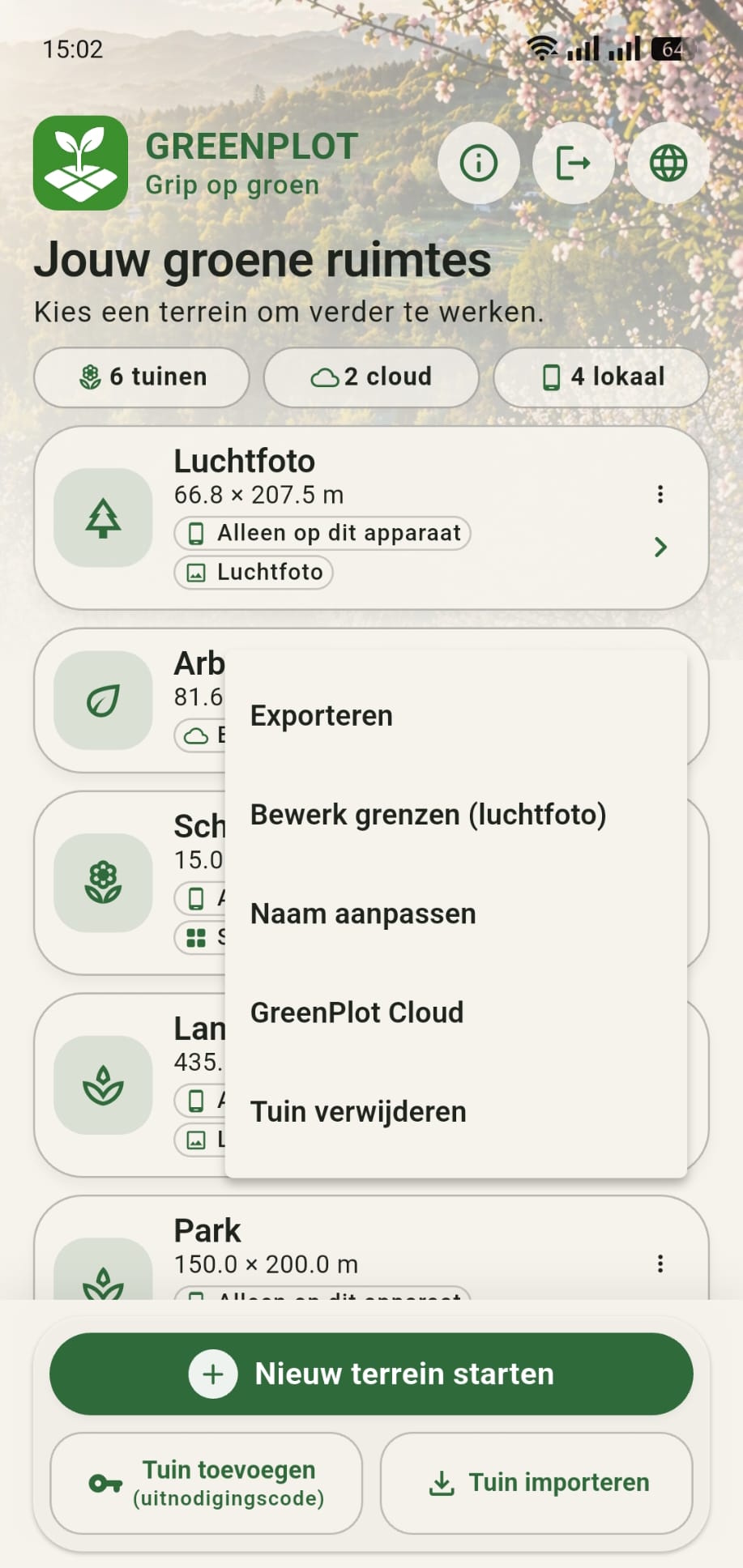
Open het menu van de tuintegel

Ga naar het homescreen en tik op de drie puntjes achter de tuintegel. Er opent een submenu met acties voor deze tuin. Kies hier Exporteren, de knop die in het screenshot met een oranje kader is aangeduid.

Gebruik deze optie wanneer je volledig offline, zonder GreenPlot Cloud, een kopie van je tuin wilt maken en delen.

GreenPlot homescreen met tuintegelmenu en de knop Exporteren gemarkeerd
Stap 2

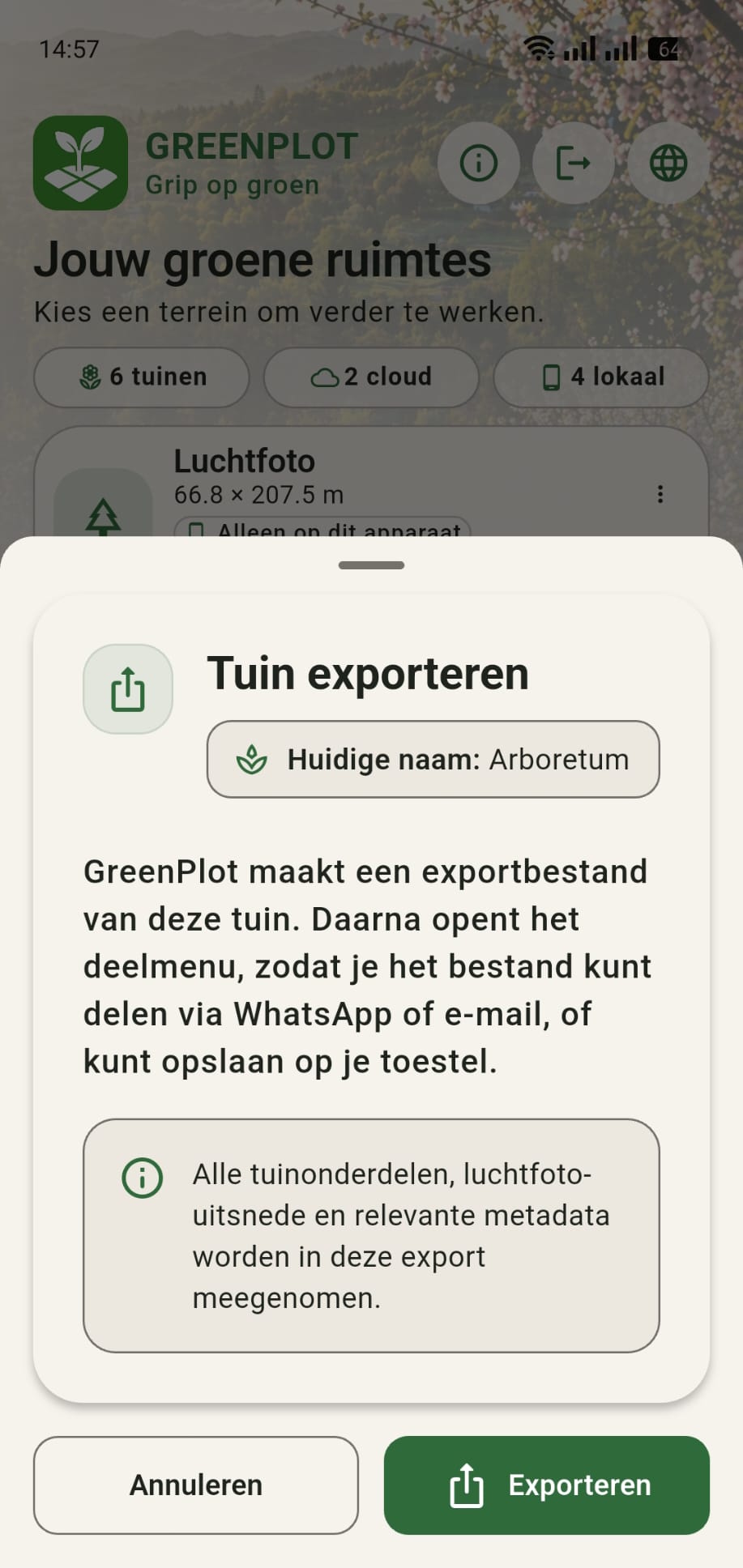
Exporteer de tuin als bestand

In het exportmenu zie je een korte uitleg over wat er gebeurt. Druk op Exporteren om een GreenPlot-bestand te maken van deze tuin.

Daarna kun je zelf kiezen waar je het exportbestand naartoe stuurt of opslaat, bijvoorbeeld WhatsApp, e-mail, bestandsopslag of een ander deelmenu op je telefoon.

GreenPlot exportmenu waarin een gebruiker op Exporteren kan drukken
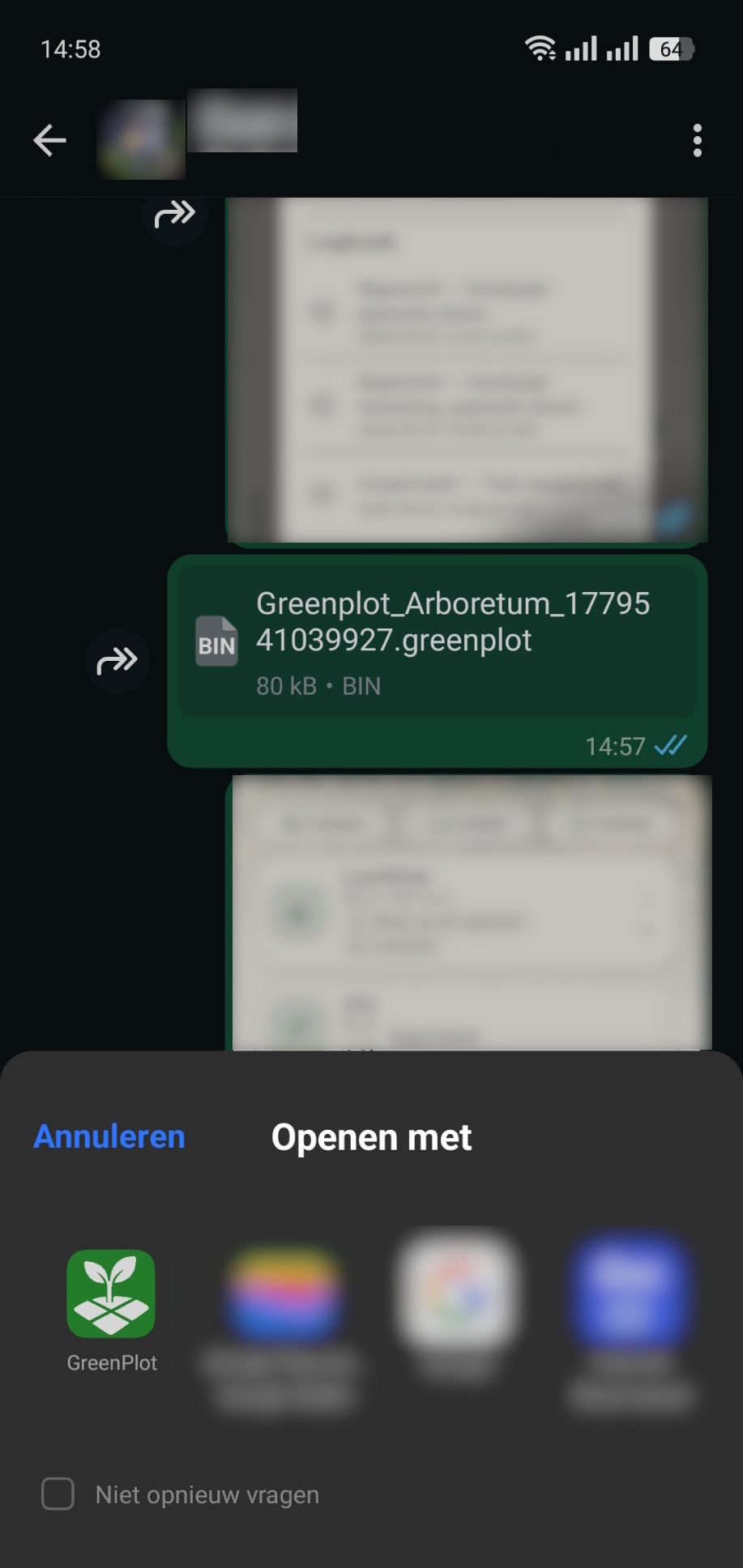
Stap 3

Deel het exportbestand via WhatsApp of e-mail

In dit voorbeeld is het exportbestand gedeeld in een WhatsApp-chat. Je kunt een GreenPlot-bestand ook via e-mail of een ander medium delen.

De ontvanger kan het bestand openen met GreenPlot als de app op de telefoon staat. De tuin wordt dan ingeladen en toegevoegd aan het homescreen van de ontvanger.

WhatsApp-chat waarin een GreenPlot exportbestand is gedeeld
Belangrijk verschil

Export is een momentopname

Een exportbestand is een kopie van je tuin op het moment dat je exporteert. Als jij daarna nieuwe planten, foto’s, taken, gebieden of logboekregels toevoegt, worden die wijzigingen niet automatisch meegestuurd naar de eerder gedeelde kopie.

Wanneer cloud kiezen?

Kies GreenPlot Cloud voor live synchronisatie

Wil je dat meerdere gebruikers of apparaten automatisch in dezelfde actuele tuin blijven werken, dan gebruik je GreenPlot Cloud. Exporteren is geschikt voor offline delen en archiveren; cloud is bedoeld voor automatische synchronisatie en samenwerken.

Verder werken

Kies de manier van delen die past bij je situatie

Wil je alleen een kopie doorgeven, dan is exporteren voldoende. Wil je met meerdere mensen in dezelfde actuele tuin werken, dan is GreenPlot Cloud de logische route.