← Terug naar handleiding Route 3

Uitnodiging accepteren

Heb je van iemand een GreenPlot Cloud-uitnodigingscode ontvangen? Zorg eerst dat je een account hebt en bent ingelogd. Daarna kun je de code invoeren en de gedeelde tuin toevoegen aan je homescreen.

GreenPlot Cloud Uitnodigingscode invoeren Gedeelde tuin toevoegen Automatische synchronisatie Zelfde tuin, geen kopie Account vereist
Wanneer gebruiken?

Gebruik deze route wanneer iemand jou uitnodigt

Deze route is bedoeld voor de ontvanger van een uitnodigingscode. Je gebruikt haar wanneer een tuin al door iemand anders is ingericht en jij toegang krijgt om mee te kijken of mee te werken. Je moet hiervoor eerst een GreenPlot-account hebben en ingelogd zijn. Je moet hiervoor wel eerst een GreenPlot-account hebben en ingelogd zijn.

Wat leer je?
  • Eerst een GreenPlot-account aanmaken en ingelogd zijn.
  • Eerst een GreenPlot-account aanmaken of inloggen met een bestaand account.
  • De knop Tuin toevoegen uitnodigingscode vinden op het homescreen.
  • De ontvangen uitnodigingscode invoeren in GreenPlot.
  • De gedeelde tuin toevoegen aan je homescreen.
  • Het verschil begrijpen tussen een gedeelde cloudtuin en een geïmporteerde kopie.
Stap voor stap

Een uitnodiging accepteren

Met een uitnodigingscode voeg je een gedeelde tuin toe aan je eigen GreenPlot-app. Zorg eerst dat je een account hebt aangemaakt en bent ingelogd. Zodra de code is geaccepteerd, verschijnt de tuin automatisch op je homescreen.

Vooraf

Maak eerst een account aan en log in

Een GreenPlot Cloud-uitnodiging kun je alleen accepteren wanneer je al een GreenPlot-account hebt en bent ingelogd. Heb je nog geen account, volg dan eerst de tutorial Account aanmaken.

Zodra je account klaar is en je bent ingelogd, kom je terug op het homescreen en kun je verdergaan met de uitnodigingscode.

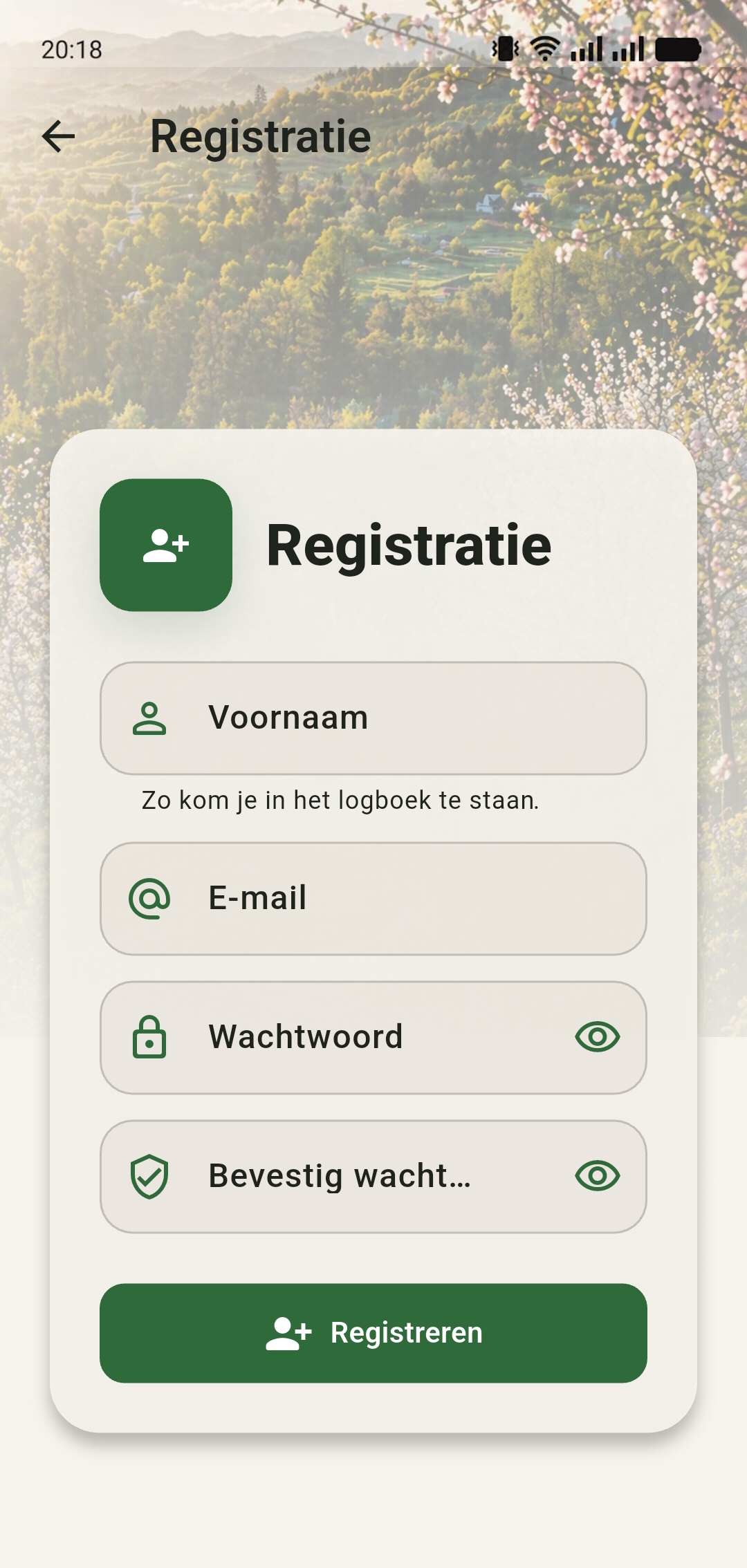
Open eerst account aanmaken

Registratiescherm van GreenPlot om eerst een account aan te maken
Stap 1

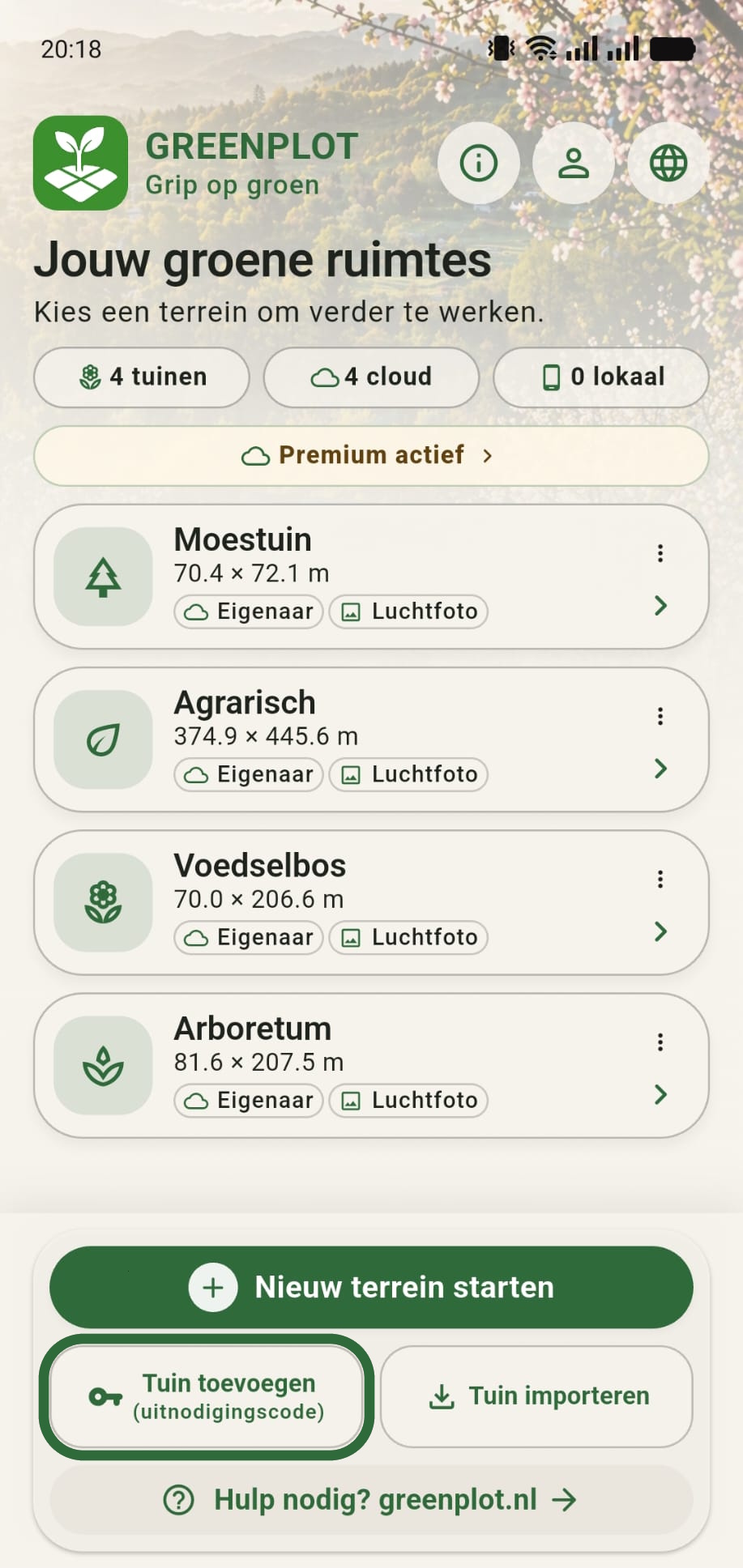
Kies Tuin toevoegen uitnodigingscode

Ben je ingelogd? Open dan GreenPlot op het homescreen en tik op Tuin toevoegen uitnodigingscode. In het screenshot is deze knop groen gemarkeerd.

Gebruik deze route wanneer iemand anders jou een code heeft gestuurd om aan een gedeelde tuin toe te voegen.

GreenPlot homescreen met de knop Tuin toevoegen uitnodigingscode gemarkeerd
Stap 2

Vul de code in en druk op toevoegen

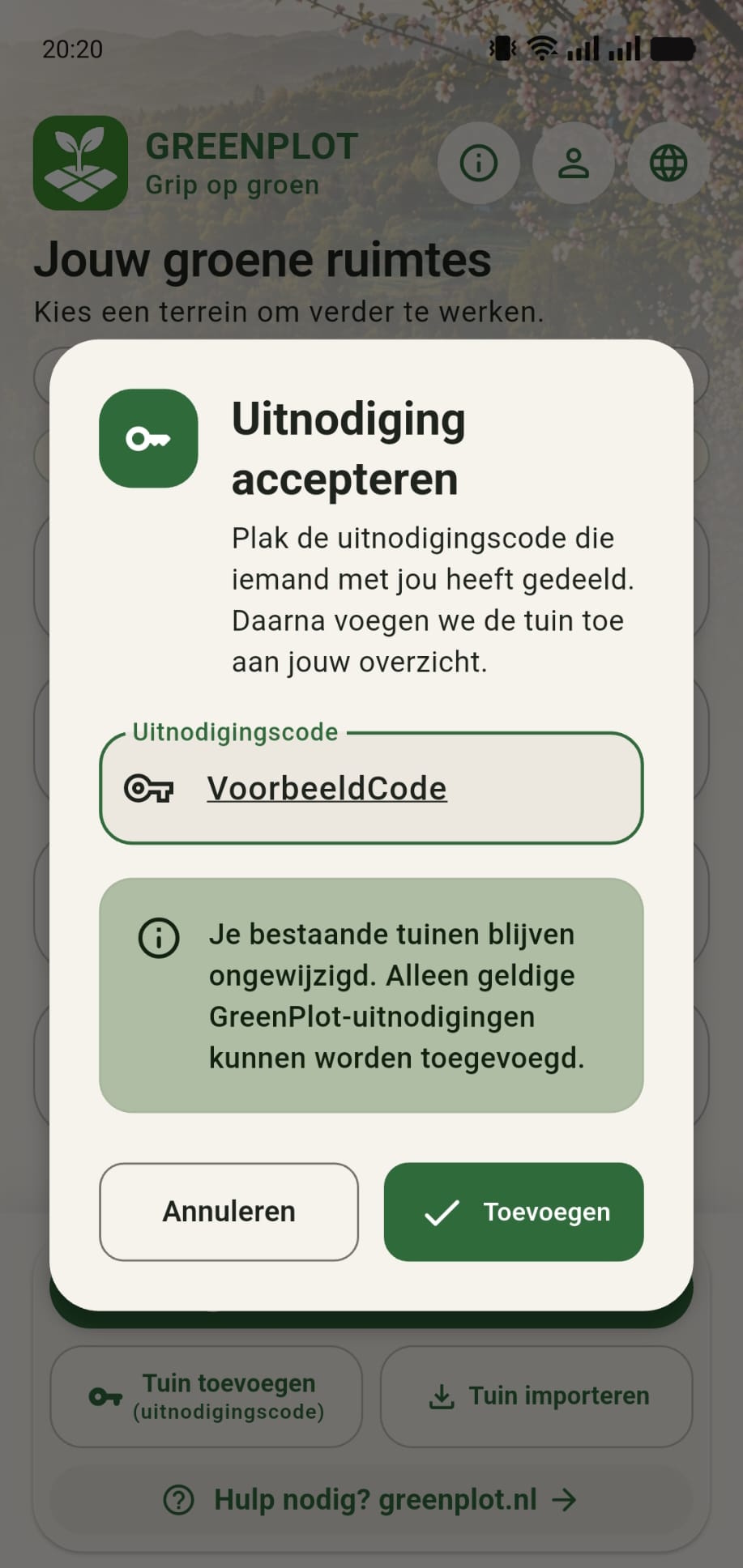
In het scherm Uitnodiging accepteren vul je de daadwerkelijke code in die je hebt ontvangen. Tik daarna op Toevoegen.

De tuin wordt dan automatisch toegevoegd aan je homescreen. Vanaf dat moment werk je mee in dezelfde gedeelde cloudtuin.

Scherm Uitnodiging accepteren met een voorbeeldcode ingevuld
Belangrijk verschil

Je krijgt toegang tot dezelfde tuin

Na het accepteren van de code werk je niet in een losse kopie, maar in dezelfde GreenPlot Cloud-tuin als de afzender. Nieuwe wijzigingen blijven daardoor automatisch voor alle betrokken gebruikers beschikbaar. Heb je nog geen account, dan word je dus eerst doorverwezen naar account aanmaken.

Nieuwe telefoon?

Cloud is handiger dan importeren

Werk je al met GreenPlot Cloud, dan worden je tuinen bij een nieuwe telefoon na inloggen gewoon opnieuw gesynchroniseerd. Importeren is vooral relevant voor lokale back-ups en offline tuinbestanden.

Verder werken

Moet je eerst registreren of wil je daarna verder?

Heb je nog geen account, begin dan met account aanmaken. Daarna kun je uitnodigingen accepteren of zelf anderen uitnodigen. Voor losse offline kopieën gebruik je exporteren en importeren.