← Terug naar handleiding Offline back-up

Bestaande tuin importeren

Importeer een GreenPlot-bestand wanneer je een lokale back-up wilt terugzetten of een tuin zonder cloud wilt overnemen op je telefoon. De geïmporteerde tuin wordt een lokale kopie van het bestand dat je selecteert.

Route 4 Werkt zonder cloud Lokale back-upmethode Bestand kiezen op je telefoon Geen live synchronisatie
Wanneer gebruiken?

Gebruik importeren vooral voor offline back-ups

Deze route is bedoeld voor gebruikers die niet met GreenPlot Cloud werken en zelf een GreenPlot-bestand bewaren. Je gebruikt importeren bijvoorbeeld om een eerder geëxporteerde tuin terug te zetten of een bestand handmatig over te zetten naar een ander apparaat.
Wat leer je?
  • De knop Tuin importeren vinden op het GreenPlot-homescreen.
  • Het importmenu openen en de bestandsselectie starten.
  • Een GreenPlot-bestand kiezen dat lokaal op je telefoon staat.
  • Controleren dat de tuin als lokale kopie is toegevoegd.
  • Wanneer GreenPlot Cloud een betere keuze is dan handmatig importeren.
Stap voor stap

Een bestaande tuin importeren

De stappen hieronder laten zien hoe je vanaf het homescreen een GreenPlot-bestand selecteert. GreenPlot kan het bestand openen vanaf de plek waar het op je telefoon staat opgeslagen, zoals Downloads, Bestanden, Drive of een gedeelde map.

Stap 1

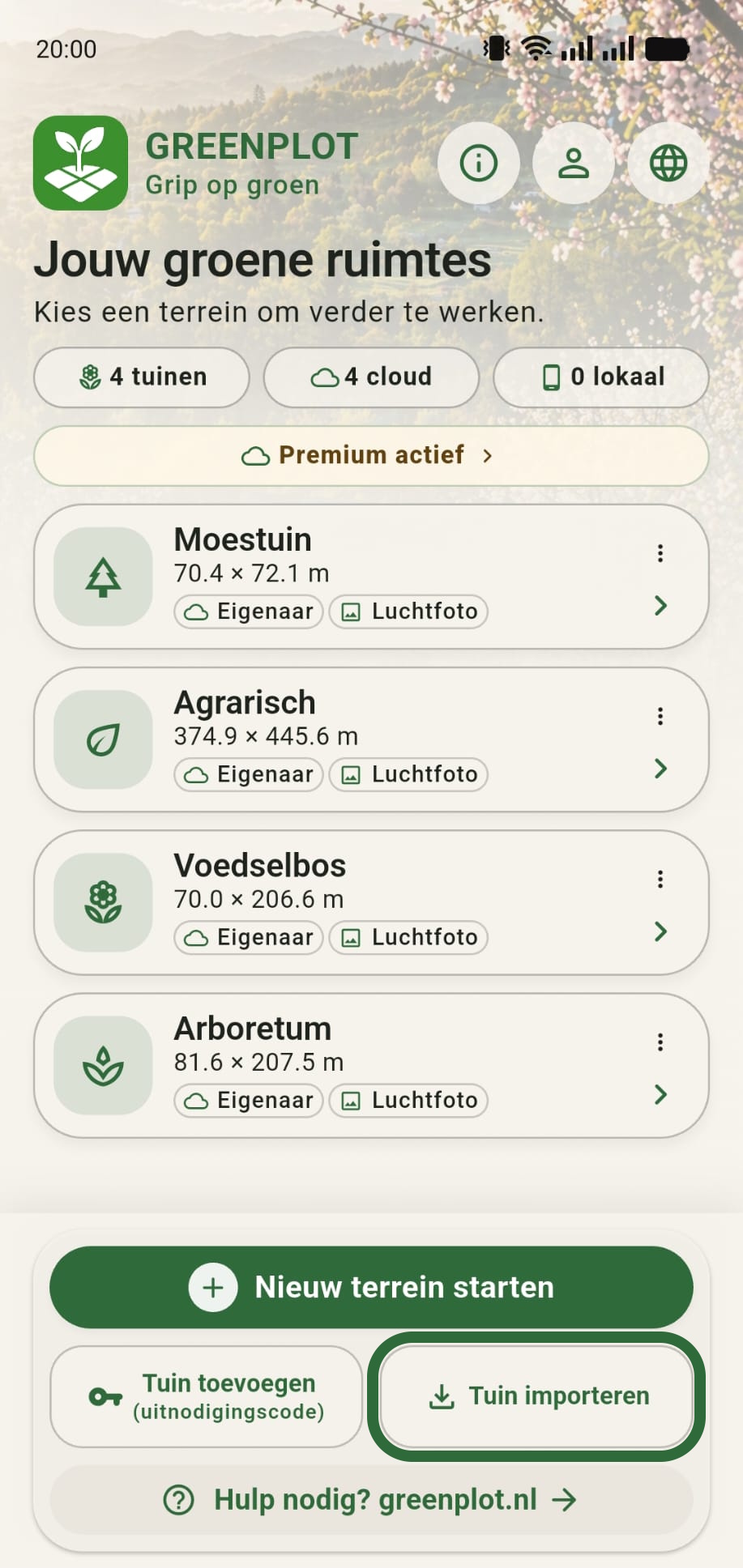
Kies Tuin importeren op het homescreen

Open GreenPlot en ga naar het homescreen. Tik op Tuin importeren, de knop die in het screenshot met een groen kader is gemarkeerd.

Gebruik deze route wanneer je een bestaand GreenPlot-bestand wilt terugzetten of openen zonder cloud- synchronisatie.

GreenPlot homescreen met de knop Tuin importeren gemarkeerd
Stap 2

Open de bestandsselectie

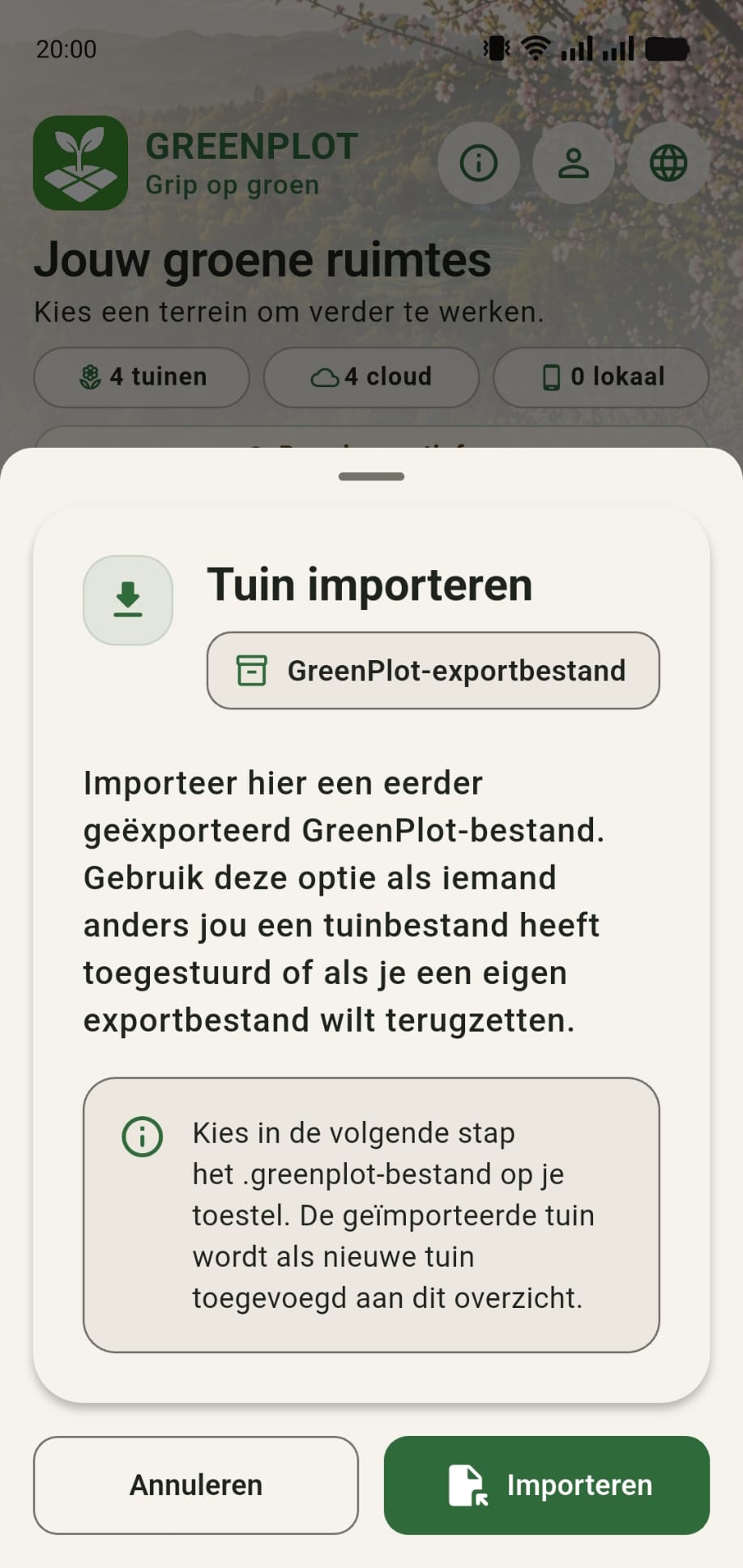
In het importmenu zie je wat er gebeurt wanneer je een tuinbestand kiest. Vanaf dit scherm kun je vrij een GreenPlot-bestand selecteren dat ergens op je telefoon of in je gekoppelde bestandsopslag staat.

Tik op de importknop om de bestandsselectie van je telefoon te openen.

GreenPlot importmenu van Tuin importeren
Stap 3

Selecteer het GreenPlot-bestand

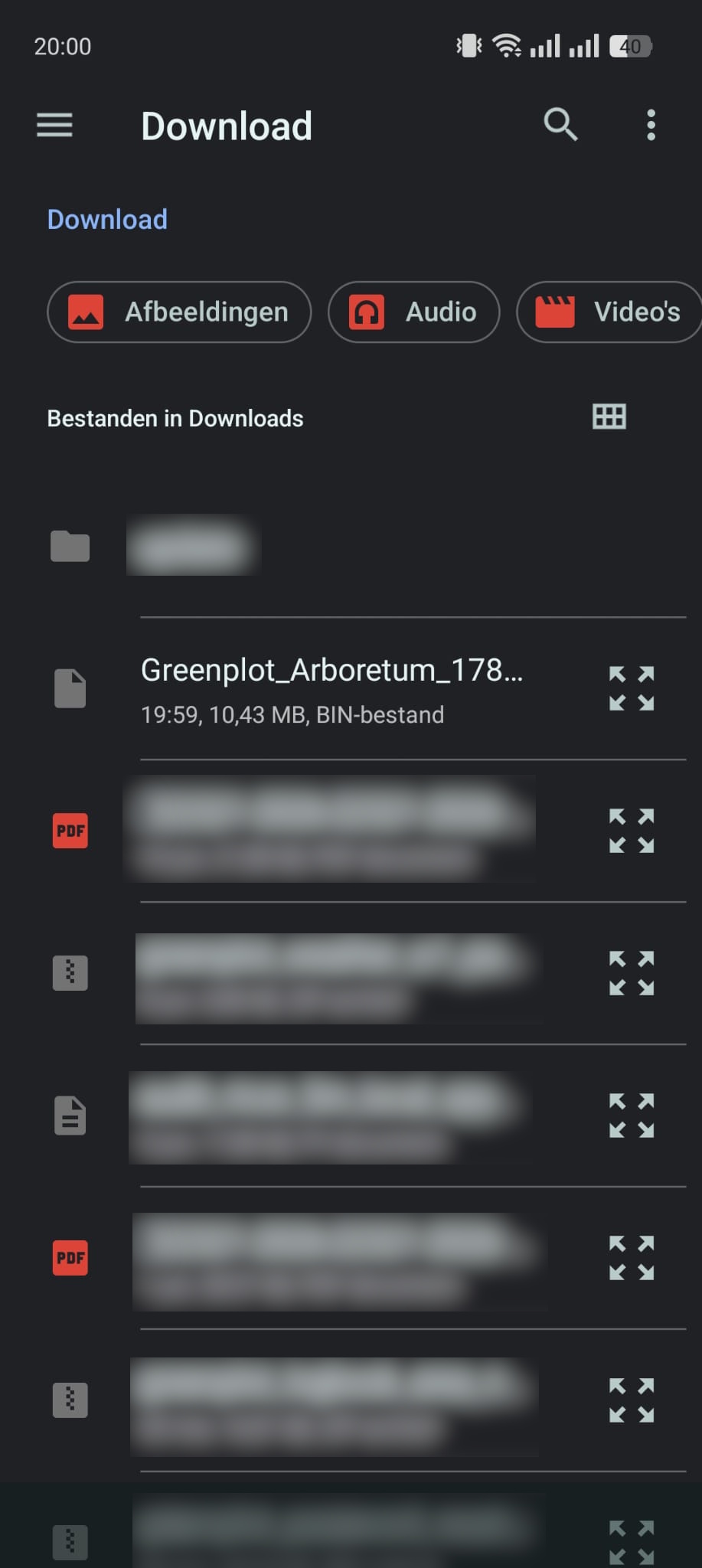
Kies in de bestandsselectie het GreenPlot-bestand dat je wilt importeren. Dit kan bijvoorbeeld een bestand zijn dat je eerder hebt geëxporteerd en opgeslagen in Downloads, Drive of een gedeelde map.

Na het selecteren wordt de tuin toegevoegd aan GreenPlot. Controleer daarna de kaart, planten, taken, foto’s en andere gegevens voordat je verder werkt.

Bestandsselectie met een GreenPlot-bestand dat kan worden geïmporteerd
Belangrijk verschil

Importeren is geen synchronisatie

Een geïmporteerde tuin is een kopie van het bestand dat je hebt gekozen. Wijzigingen die later op een ander apparaat worden gemaakt, komen niet automatisch in deze kopie terecht. Daarvoor is GreenPlot Cloud bedoeld.

Nieuwe telefoon?

Met cloud hoef je meestal niet te importeren

Gebruik je GreenPlot Cloud, dan worden je cloudtuinen na inloggen opnieuw gesynchroniseerd met je nieuwe telefoon. In dat geval is deze importroute meestal niet nodig. Handmatig importeren is vooral relevant voor lokale tuinen en offline back-ups.

Verder werken

Kies importeren of cloud bewust

Importeren is geschikt voor een handmatige back-up of een eenmalige kopie. Voor automatisch herstel op een nieuwe telefoon en samenwerken met anderen is GreenPlot Cloud de betere route.