Maak eerst een account voor cloudfuncties
Een account is nodig wanneer je wilt inloggen, een gedeelde cloudtuin wilt ontvangen of met meerdere apparaten wilt werken. Zonder account kun je geen GreenPlot Cloud-uitnodiging accepteren.

Maak een GreenPlot-account aan wanneer je wilt inloggen, GreenPlot Cloud wilt gebruiken of een uitnodiging voor een gedeelde tuin wilt accepteren. Na registratie ben je direct ingelogd en kun je verder met samenwerken.
Een account is nodig wanneer je wilt inloggen, een gedeelde cloudtuin wilt ontvangen of met meerdere apparaten wilt werken. Zonder account kun je geen GreenPlot Cloud-uitnodiging accepteren.
De stappen hieronder laten zien hoe een nieuwe gebruiker vanaf een leeg homescreen een account aanmaakt en daarna direct toegang krijgt tot het accountmenu.
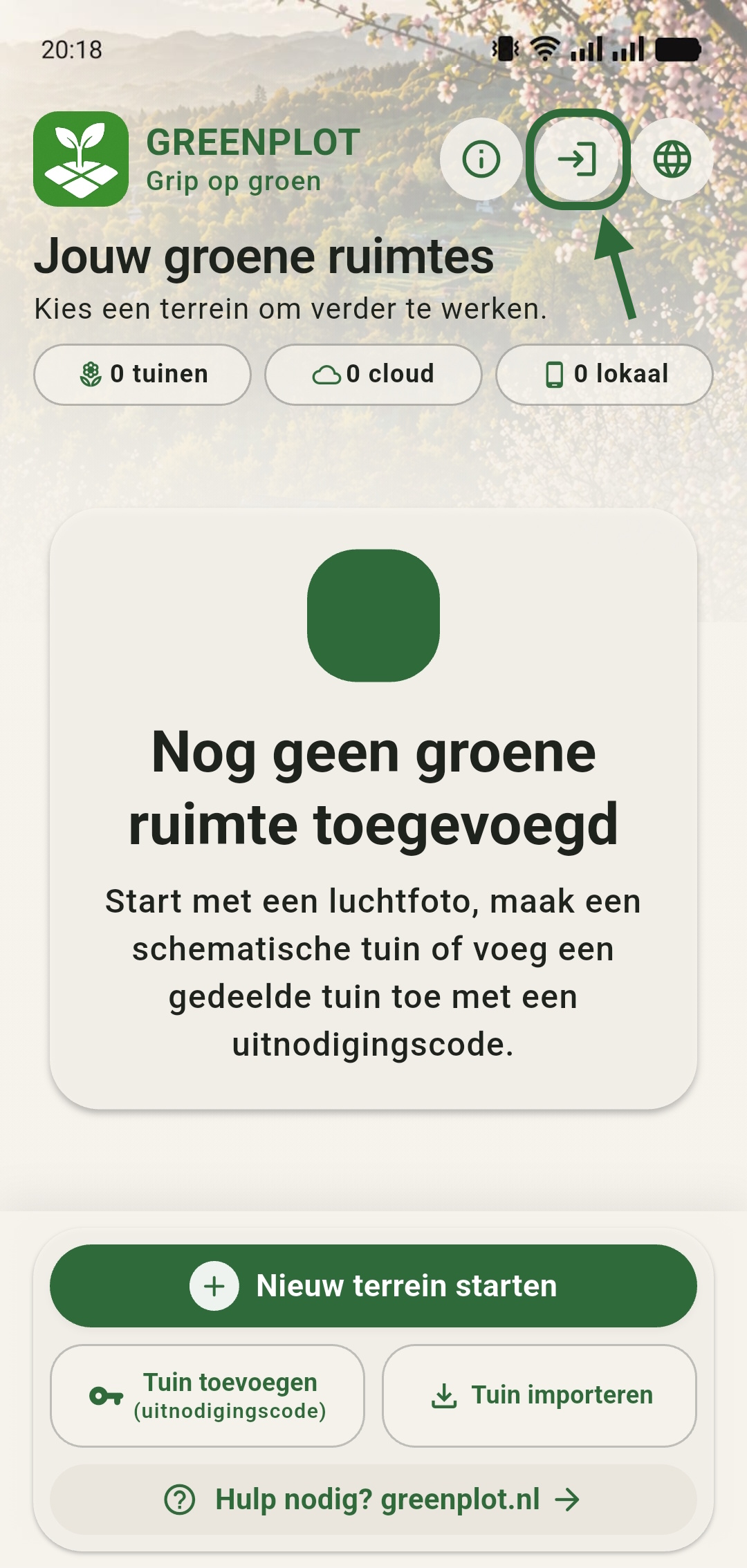
Op het lege homescreen zijn nog geen tuinen toegevoegd. Bovenin zie je de accountknop, met een groen kader en een groene pijl gemarkeerd. Tik daarop om in te loggen of een nieuw account te registreren.
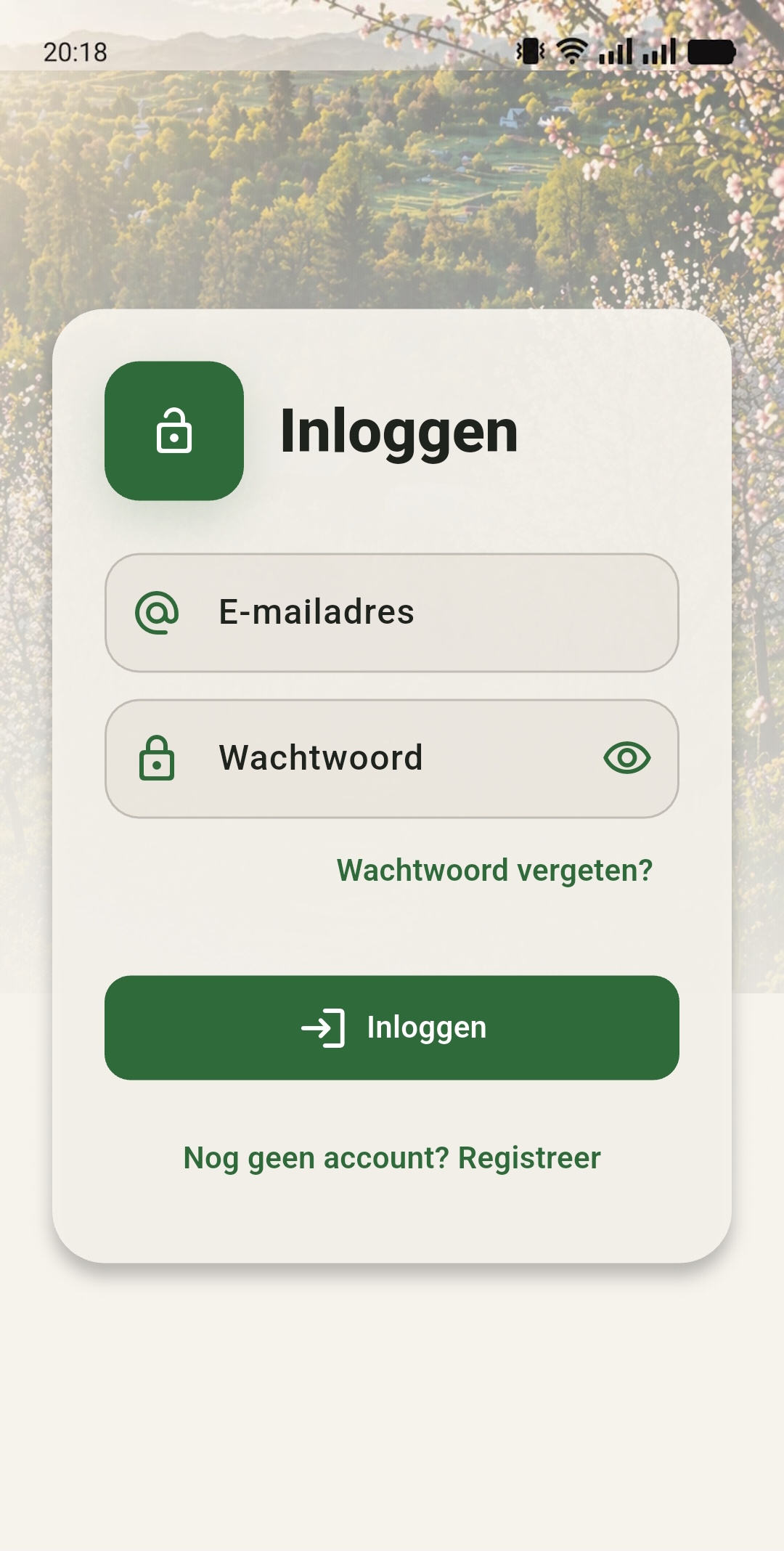
In het accountscherm kom je eerst op het inlogscherm. Onderaan staat de optie Nog geen account, registreer. Tik daarop om een nieuw account aan te maken.
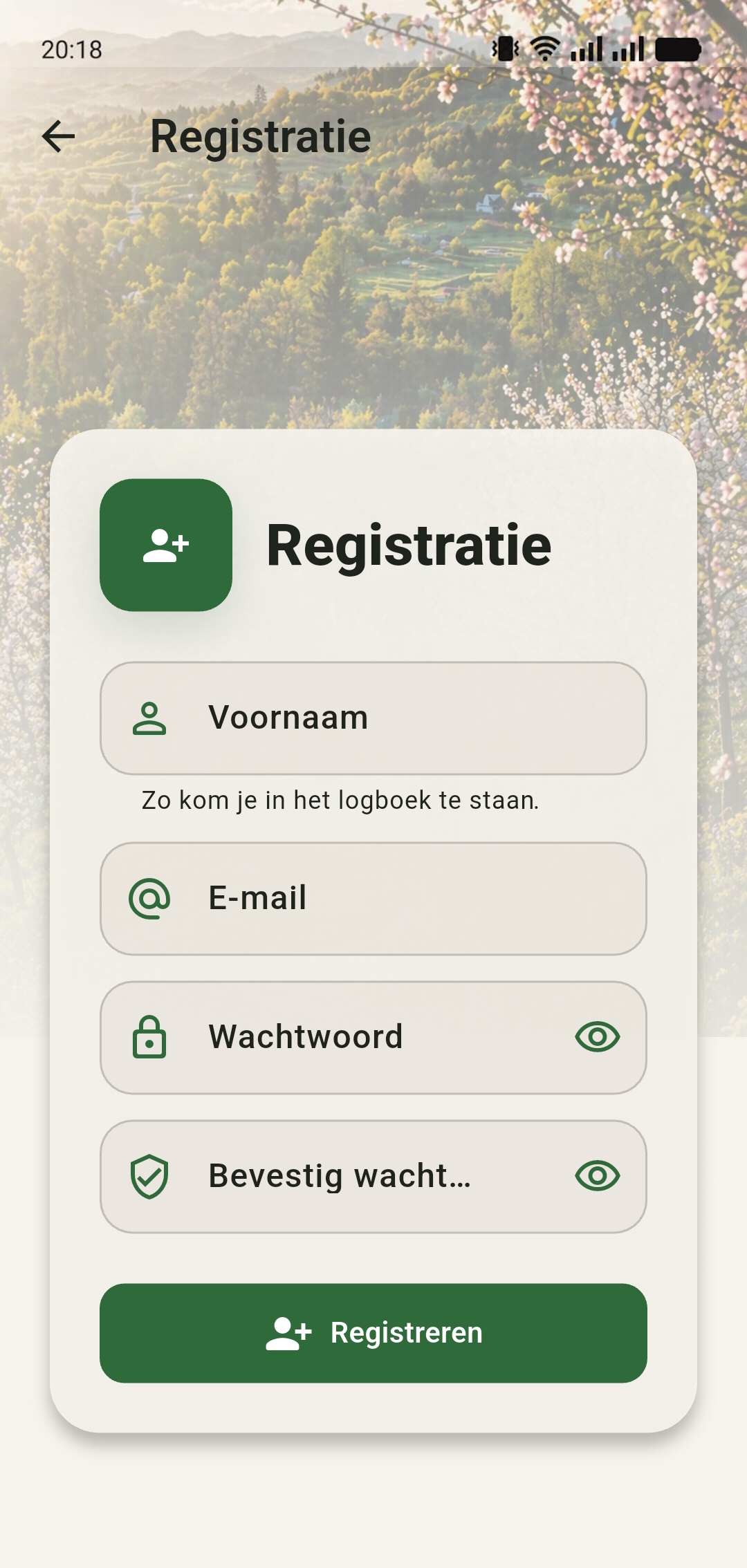
Vul in het registratiescherm je voornaam, e-mailadres en wachtwoord in. Druk daarna op Registreren.
Je voornaam is belangrijk: zo kom je in het logboek van gedeelde cloudtuinen te staan. Kies daarom de naam waarmee anderen jou binnen GreenPlot moeten herkennen. Je kunt deze voornaam later nog aanpassen via het accountmenu.
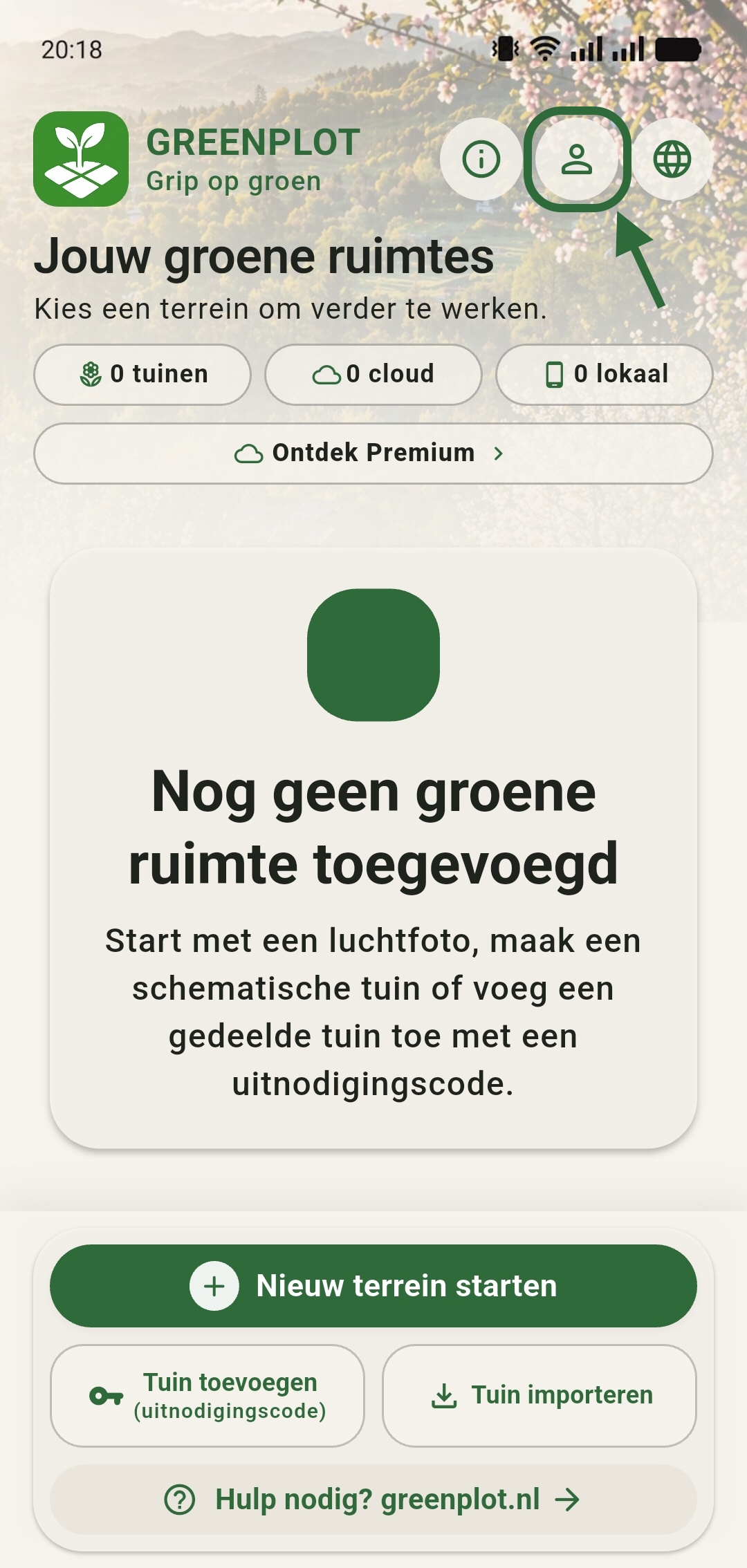
Na registratie logt GreenPlot je direct in. Je komt terug op het homescreen. Wil je je account bekijken, druk dan opnieuw op de accountknop bovenin, opnieuw gemarkeerd met een groen kader en een groene pijl.
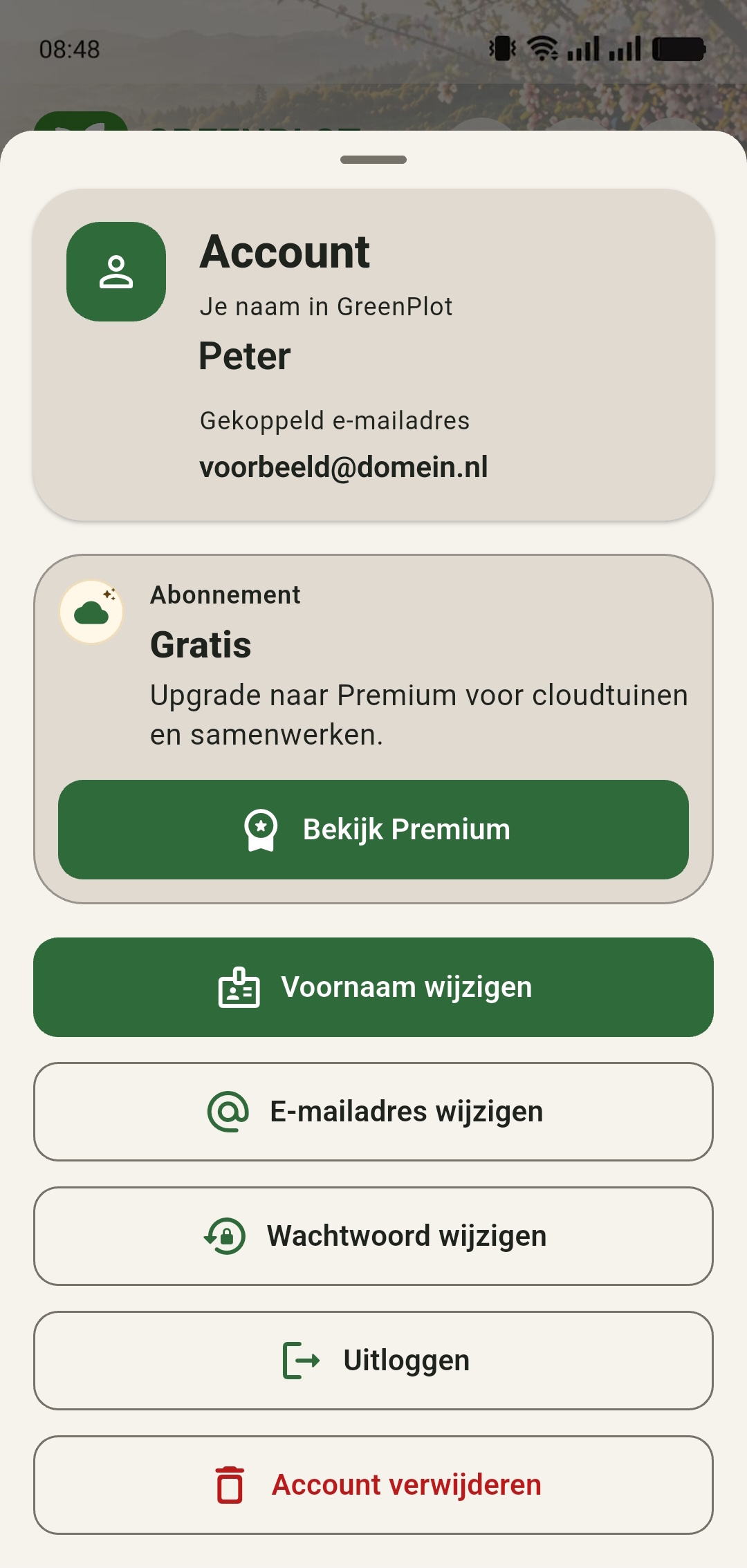
In het accountmenu zie je een overzicht van je GreenPlot-account, waaronder je naam in GreenPlot, in dit voorbeeld Peter, en het gekoppelde e-mailadres, in dit voorbeeld voorbeeld@domein.nl.
Vanuit dit menu kun je onder andere je voornaam wijzigen, je e-mailadres wijzigen, je wachtwoord wijzigen, uitloggen, je account verwijderen en ook premium aanschaffen.
In gedeelde GreenPlot Cloud-tuinen wordt je voornaam gebruikt om logboekacties herkenbaar te maken. Zorg dus dat je een naam kiest die voor andere tuinleden duidelijk is.
Zodra je account is aangemaakt en je bent ingelogd, kun je een GreenPlot Cloud-uitnodigingscode invoeren en een gedeelde tuin aan je homescreen toevoegen.