← Terug naar handleiding Terrein tekenen

Maak je canvas herkenbaar met ondergrond, paden en water

Gebruik het terreinmenu om je kaart visueel op te bouwen. Teken gras, houtsnipperpaden, water, eigen kleuren en rechte vakken, zodat je terrein niet als leeg vlak voelt maar als een herkenbare beheerkaart waarop planten, gebieden en taken logisch samenkomen.

Vrij tekenen Kwastdiameter instellen Eigen kleuren kiezen Raster en vak vullen gebruiken
Wanneer gebruiken?

Gebruik terrein tekenen voor een duidelijke visuele basis

Terrein tekenen is handig wanneer je een schematisch terrein wilt opbouwen of onderdelen op je canvas herkenbaar wilt maken. Denk aan gras, paden, water, vakken, borders of andere visuele vlakken.
Wat leer je?
  • Het terreinmenu openen vanaf een leeg canvas.
  • Vrij tekenen met gras, houtsnippers en water.
  • De kwastdiameter aanpassen voor grof of precies werk.
  • Eigen kleuren maken met de kleurencirkel.
  • Wissen, vak vullen en raster gebruiken voor strakkere vormen.
Stap voor stap

Zo teken je terrein in GreenPlot

In dit voorbeeld starten we met een leeg canvas. Daarna tekenen we gras, paden, water en een eigen kleur, gebruiken we wissen, schakelen we over naar vak vullen en maken we het eindresultaat leesbaar met en zonder raster.

Stap 1

Open het terreinmenu

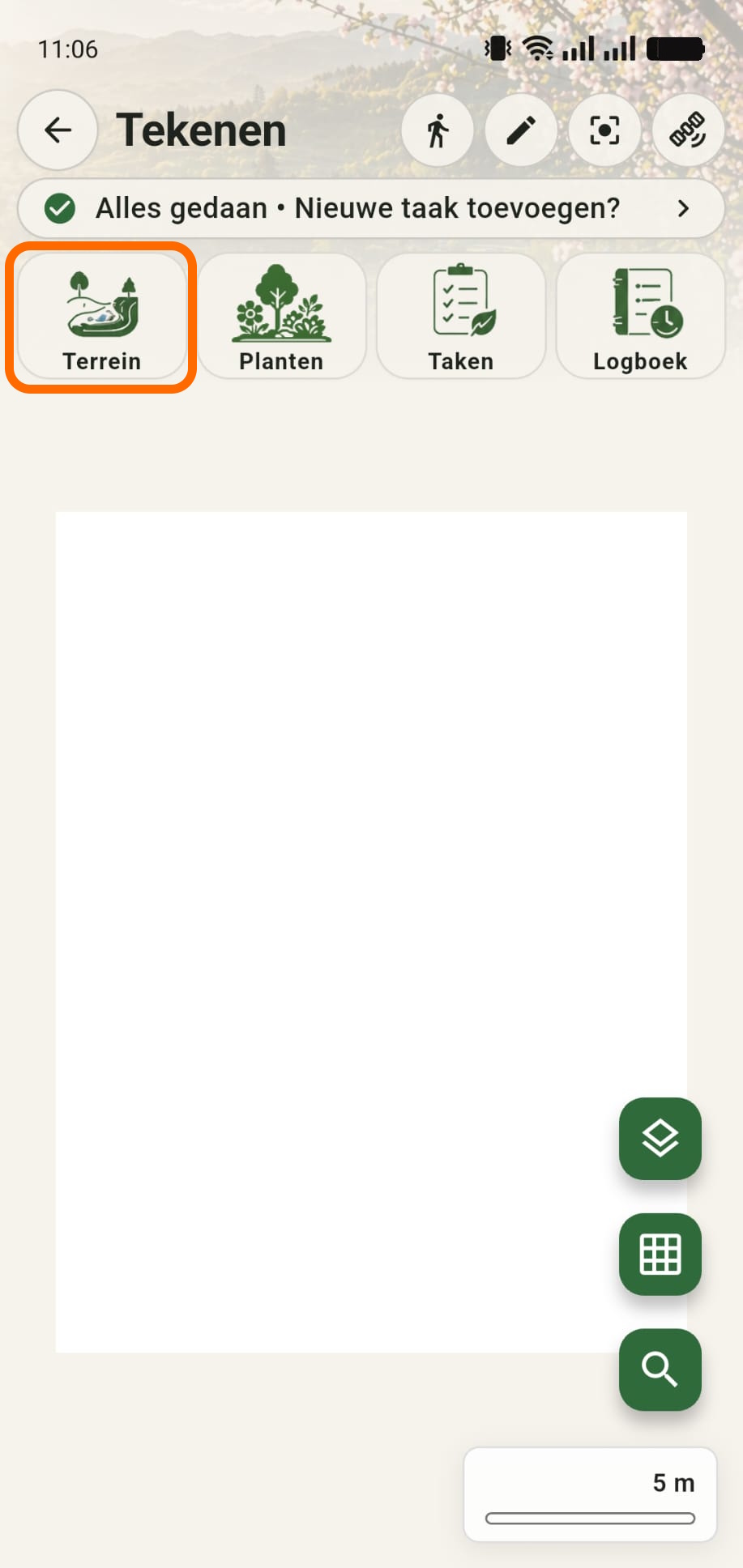
Start op een leeg canvas. Linksboven zie je de knop Terrein. Tik op deze knop om het terreinmenu te openen en ondergrond, kleuren en tekenwijze te kiezen.

Leeg GreenPlot canvas met de terrein knop linksboven gemarkeerd
Stap 2

Teken de eerste grasvlakken

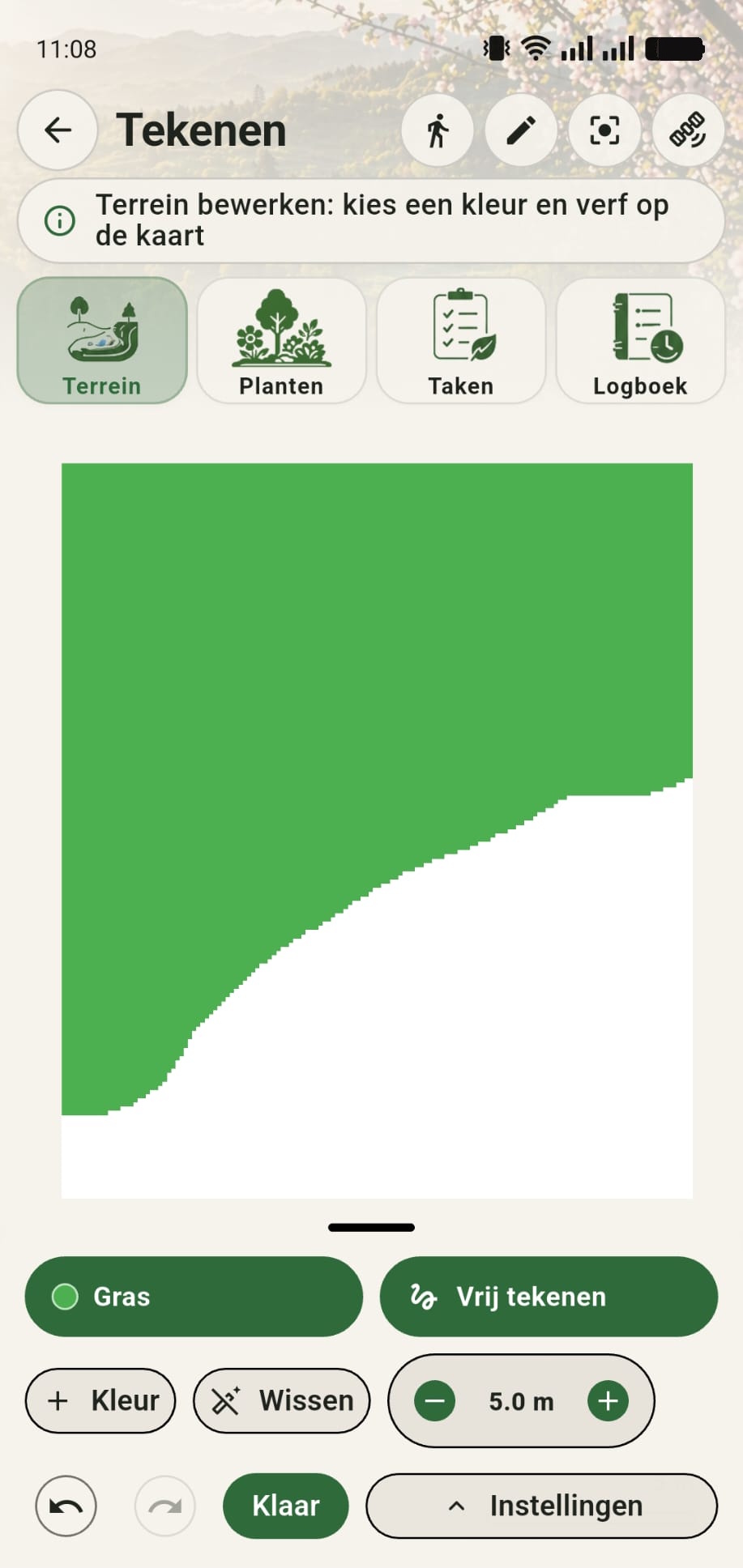
Kies Gras als kleur en gebruik Vrij tekenen. In dit voorbeeld is de kwastdiameter ingesteld op 5 meter, zodat je snel een groter deel van het canvas groen kunt maken.

GreenPlot canvas waarop een deel met gras is ingetekend met vrij tekenen
Stap 3

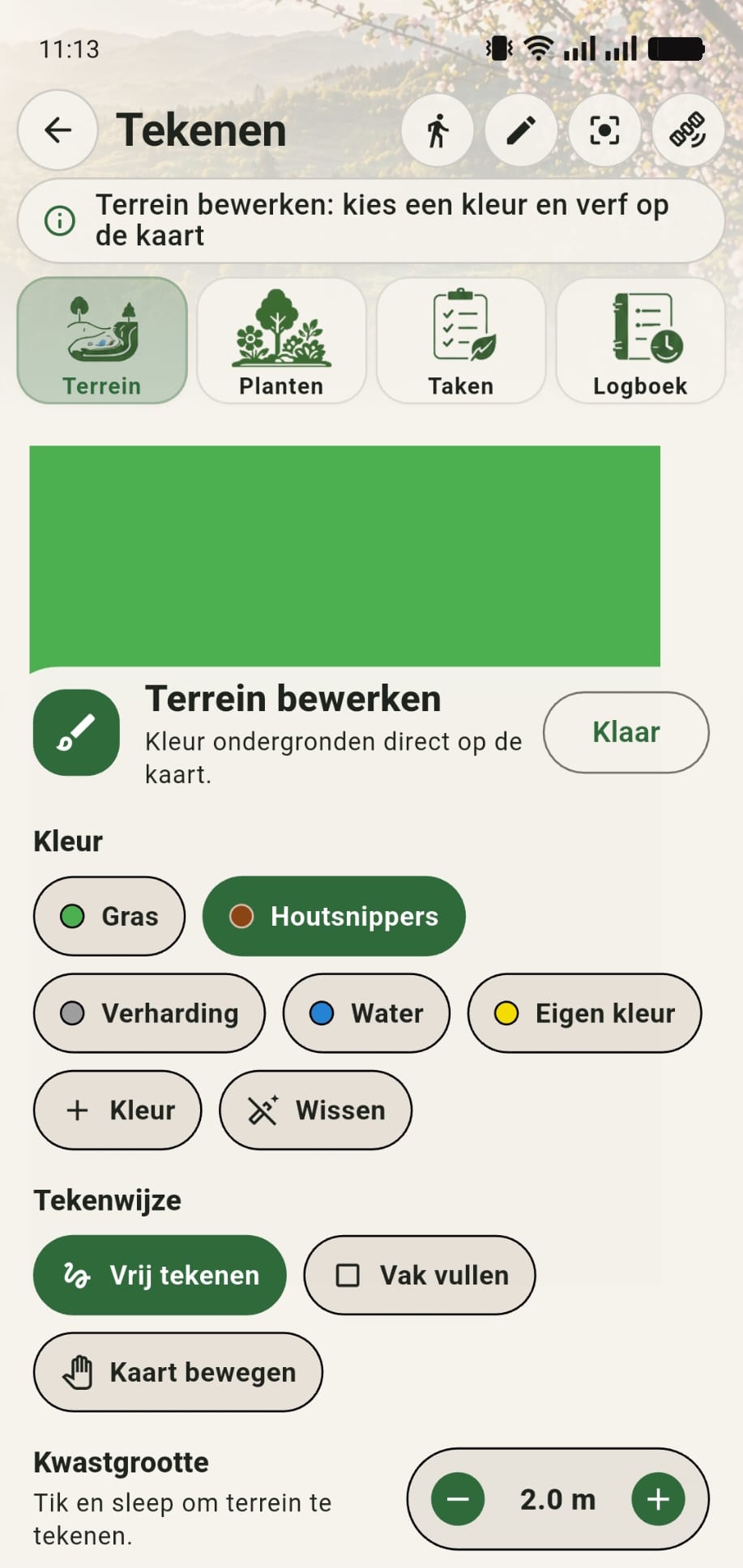
Kies houtsnippers en pas de kwast aan

Open het terreininstellingenmenu en kies Houtsnippers. De bruine kleur is actief en de kwastdiameter staat op 2 meter. Dat is handig om smallere paden op een groene ondergrond te tekenen.

GreenPlot terreininstellingen met houtsnippers actief en kwastdiameter op 2 meter
Stap 4

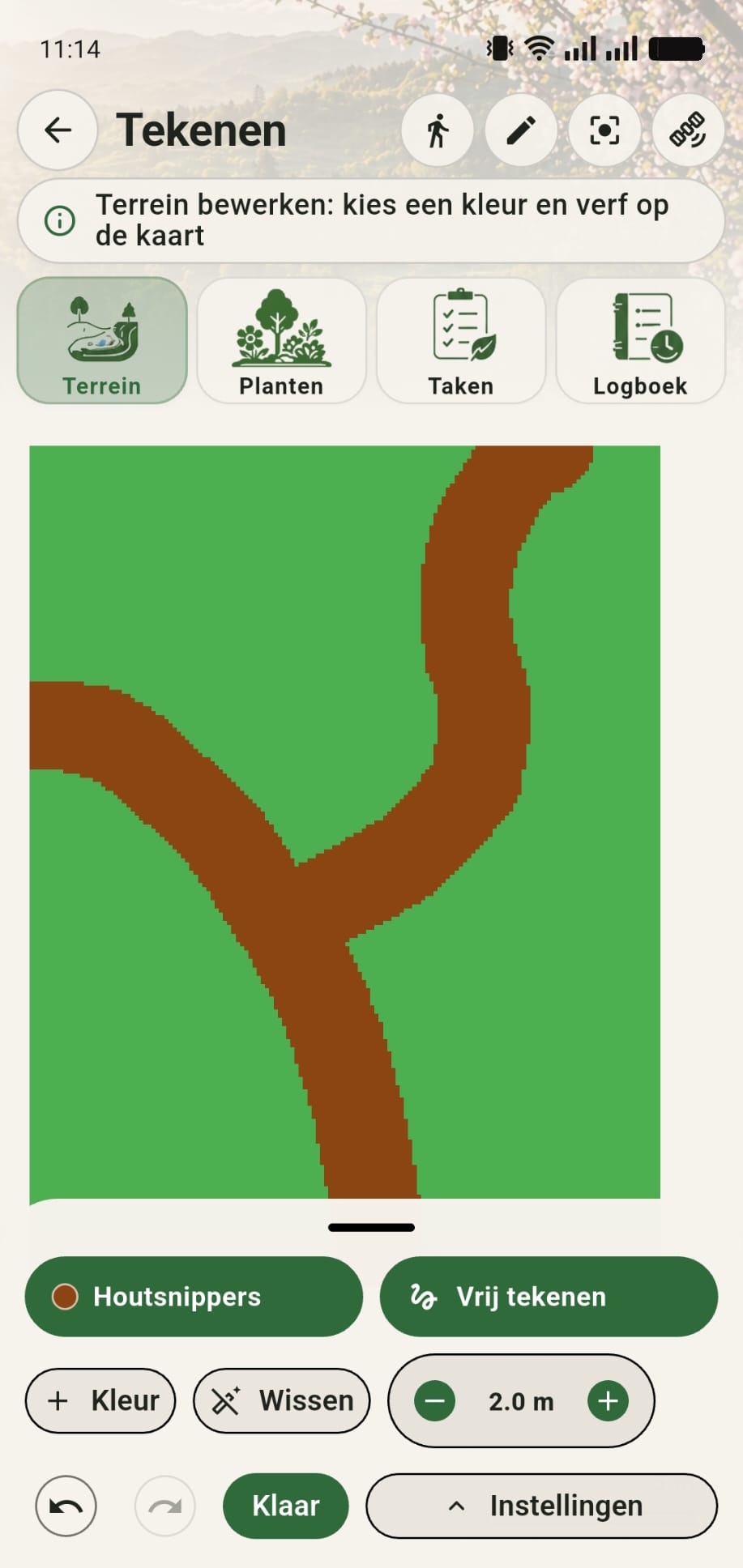
Teken paden op de grasondergrond

Gebruik de houtsnipperkleur om schematische paden op het gras te tekenen. Zo krijgt je terrein direct meer structuur en herken je later beter waar planten, vakken en routes liggen.

GreenPlot canvas met houtsnipperpaden op een groene grasondergrond
Stap 5

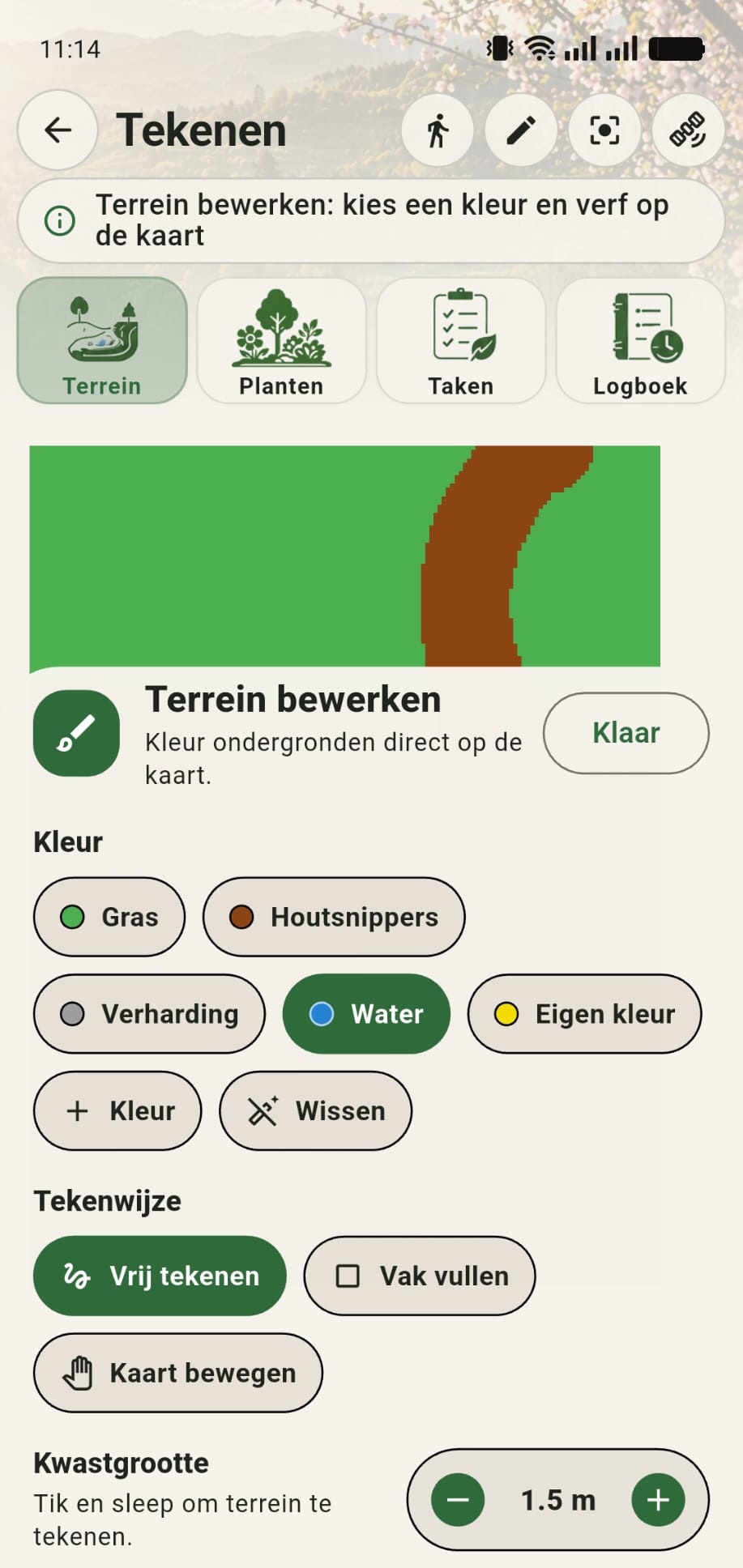
Kies blauw voor water

Open opnieuw het instellingenmenu en kies Water of een blauwe kleur. Hiermee kun je vijvers, sloten of andere waterdelen schematisch zichtbaar maken op je kaart.

GreenPlot terreininstellingen waarin blauw water wordt gekozen
Stap 6

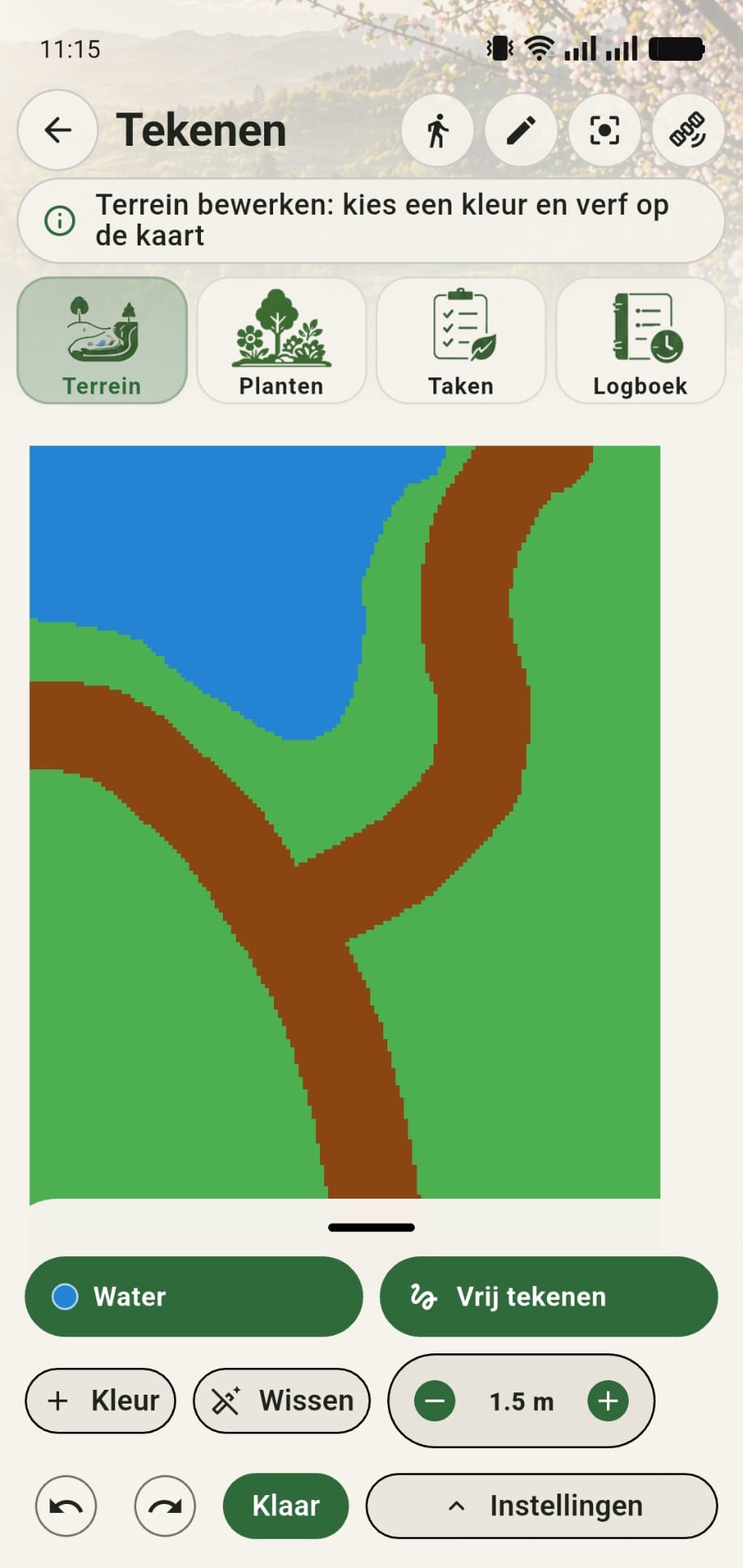
Teken een vijver of waterdeel

Teken het waterdeel op de kaart. In dit voorbeeld wordt linksboven een schematische vijver getekend met een kwastdiameter van 1,5 meter, zodat de vorm preciezer blijft.

GreenPlot canvas met een blauw waterdeel in de linkerbovenhoek
Stap 7

Open eigen kleur

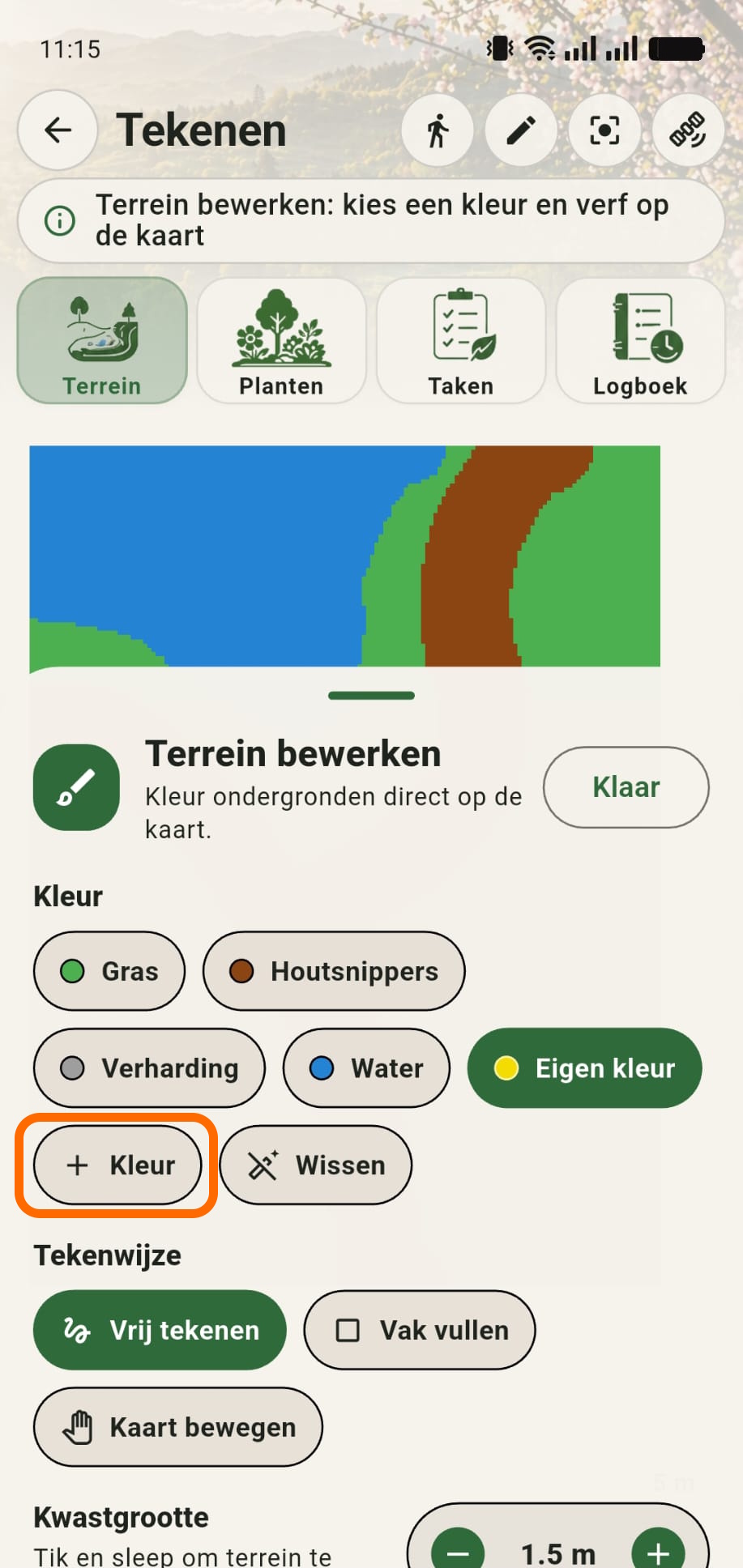
Wil je een kleur gebruiken die niet standaard in het terreinmenu staat? Tik dan op de knop + Kleur. Daarmee open je het scherm om zelf een kleur samen te stellen.

GreenPlot terreininstellingen met de knop plus kleur gemarkeerd
Stap 8

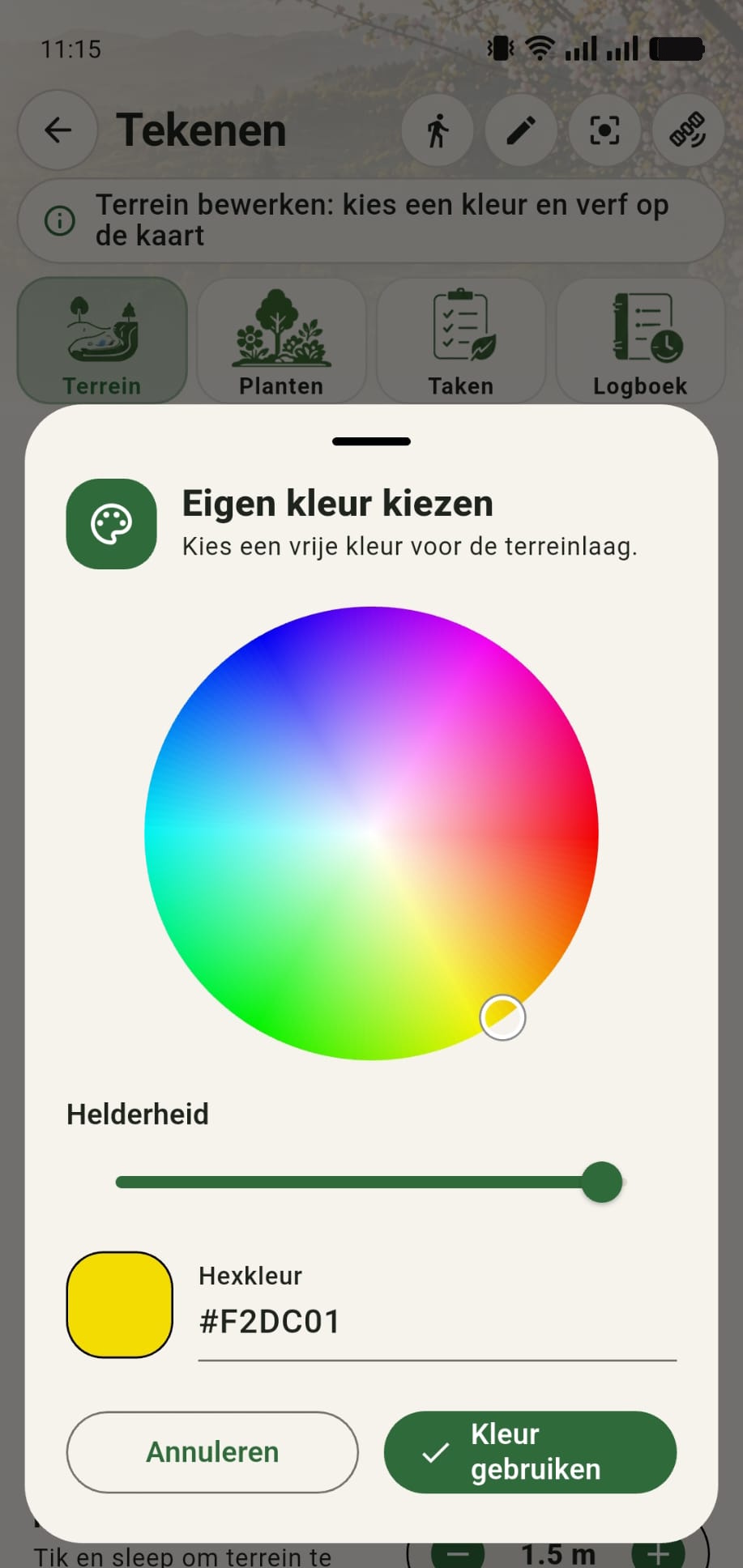
Stel je eigen kleur samen

Gebruik de kleurencirkel om een kleur te kiezen en pas de helderheid aan. Ben je tevreden, tik dan rechtsonder op Kleur gebruiken.

GreenPlot scherm voor eigen kleur kiezen met kleurencirkel en knop Kleur gebruiken
Stap 9

Gebruik de eigen kleur op het canvas

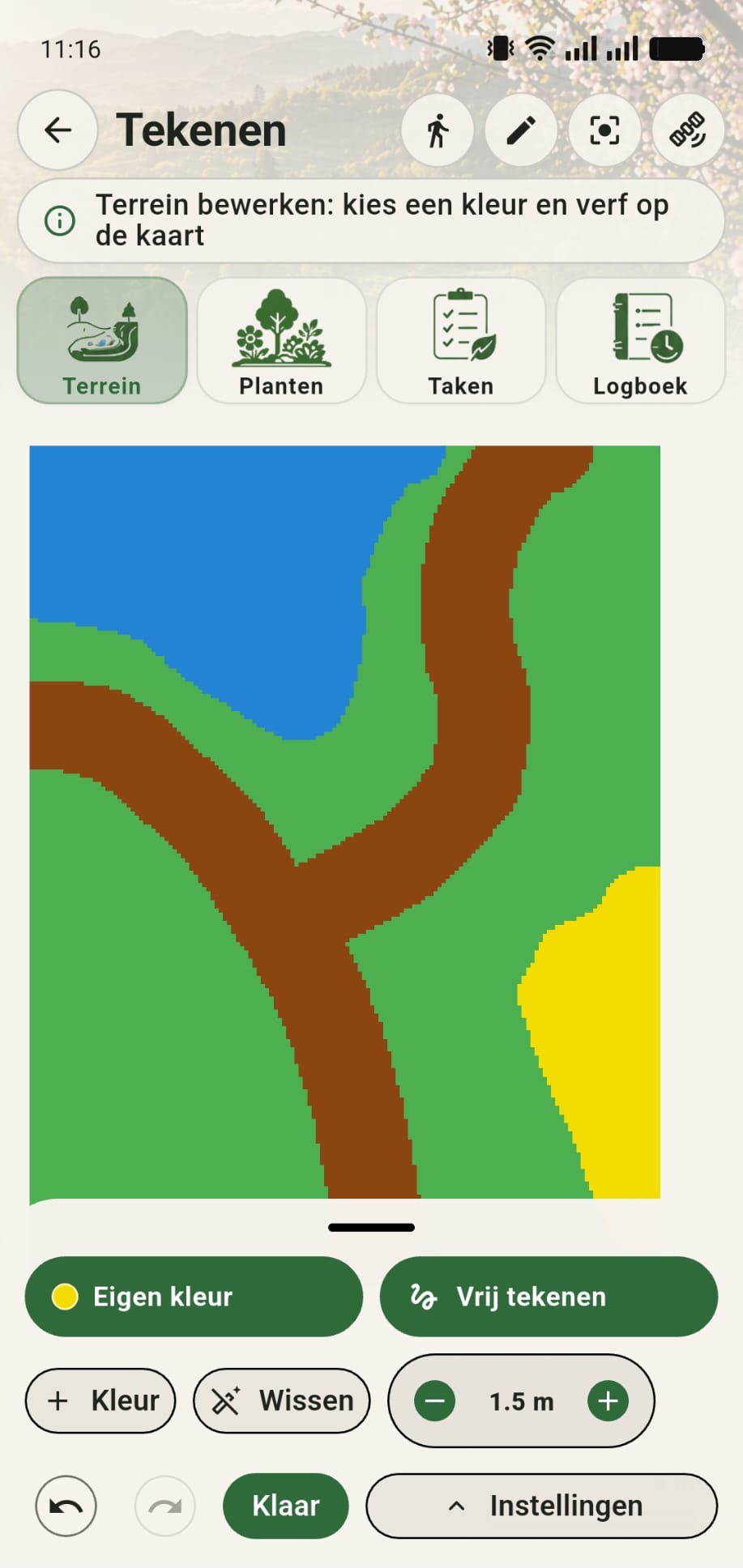
In dit voorbeeld is geel gekozen als eigen kleur. Breng de kleur aan op het canvas, bijvoorbeeld om een vak, border of tijdelijke ontwerpzone te markeren.

GreenPlot canvas waarop een gele eigen kleur in de rechterhoek is aangebracht
Stap 10

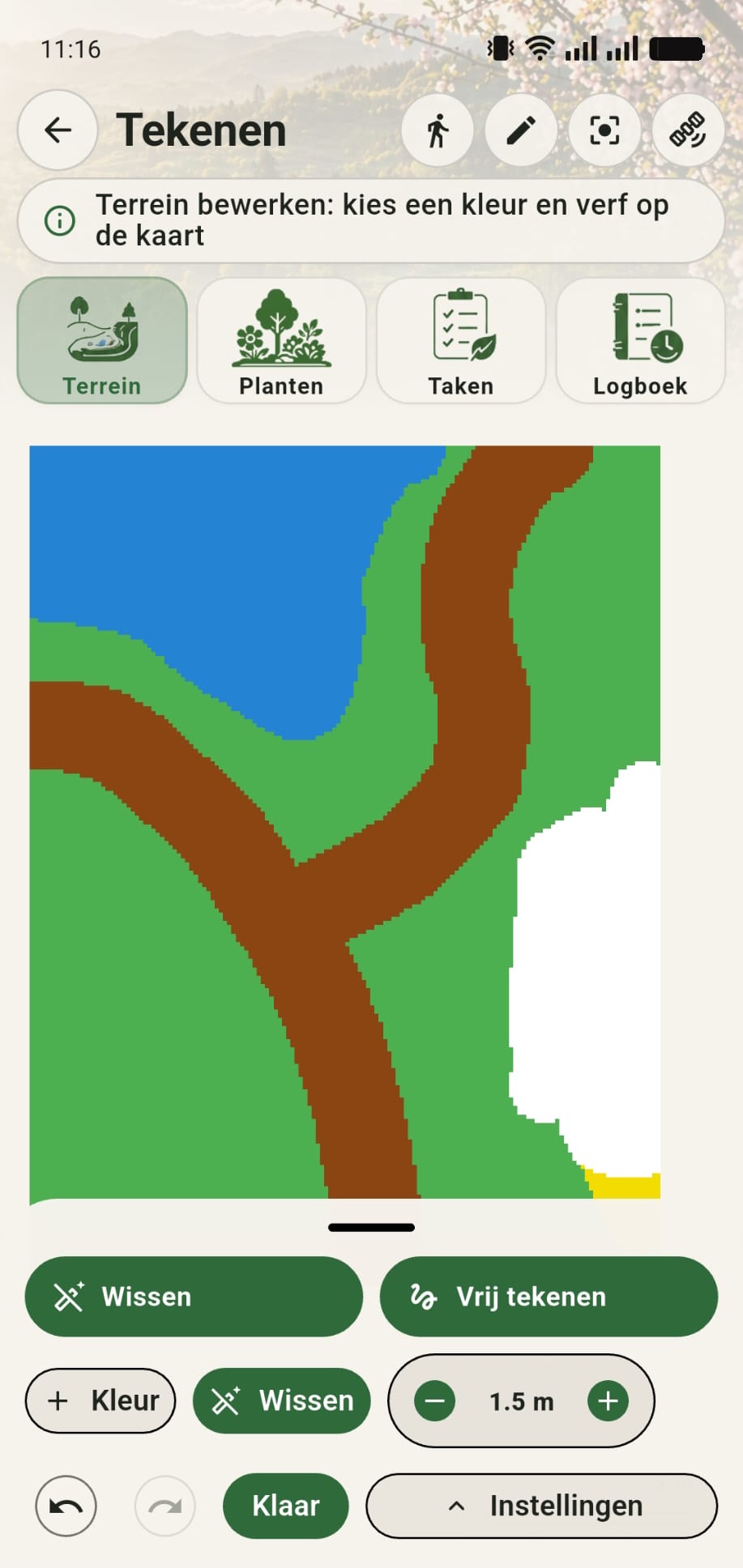
Gebruik wissen om delen weg te halen

Tik eerst op Wissen om de gum actief te maken. Gum daarna een deel van de zojuist getekende kleur weg. Het canvas wordt op die plek weer wit.

GreenPlot canvas waarin een deel van een gele kleur wordt gewist
Stap 11

Schakel over naar vak vullen

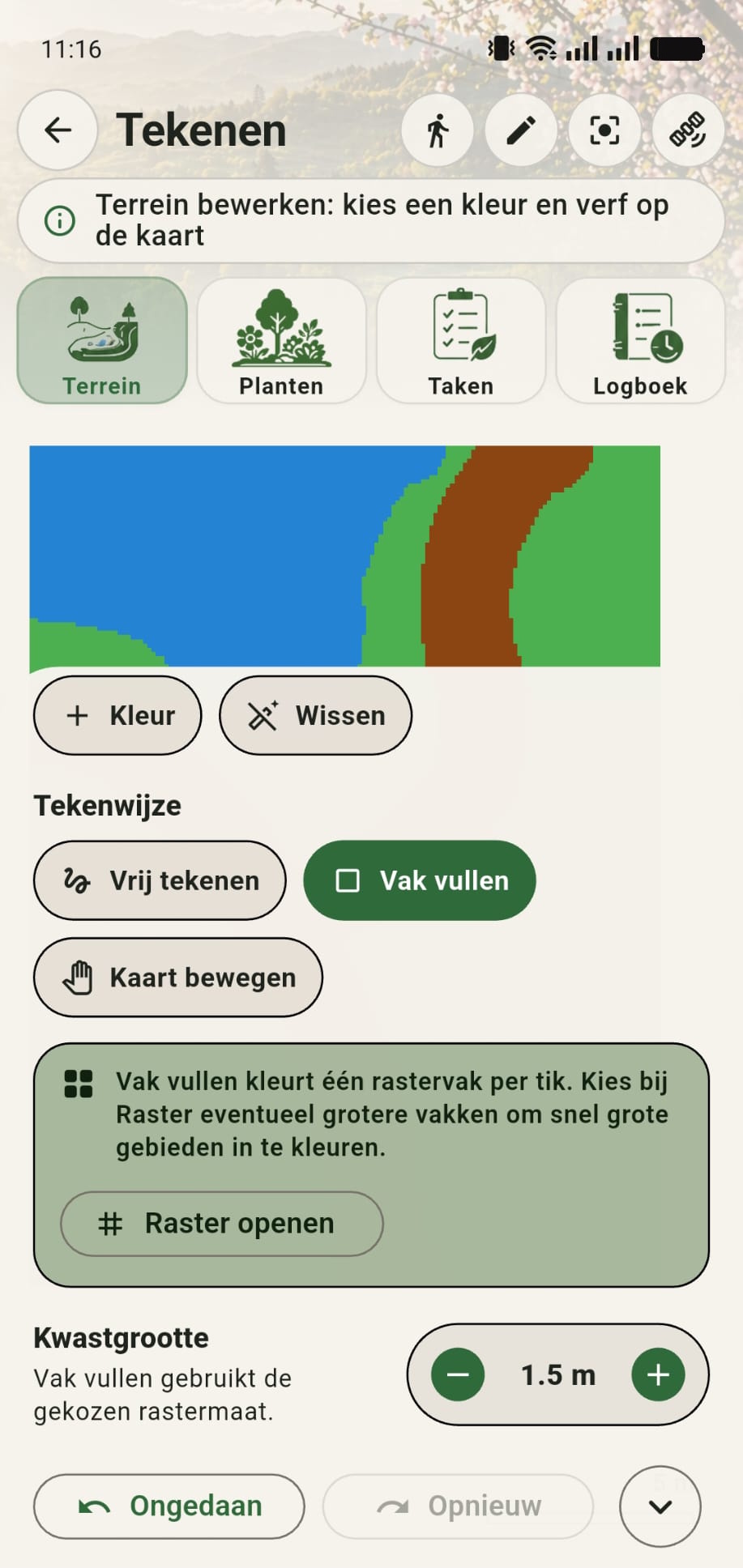
Open het instellingenmenu en kies bij Tekenwijze de optie Vak vullen. Deze tekenwijze is handig wanneer je rechtere lijnen, vakken of blokken wilt maken. Tik daarna op Raster openen, de knop die met het oranje kader is aangeduid. Dan opent het rastermenu zoals je in de volgende stap ziet.

GreenPlot instellingenmenu waarin de tekenwijze vak vullen wordt geactiveerd
Stap 12

Zet het raster aan

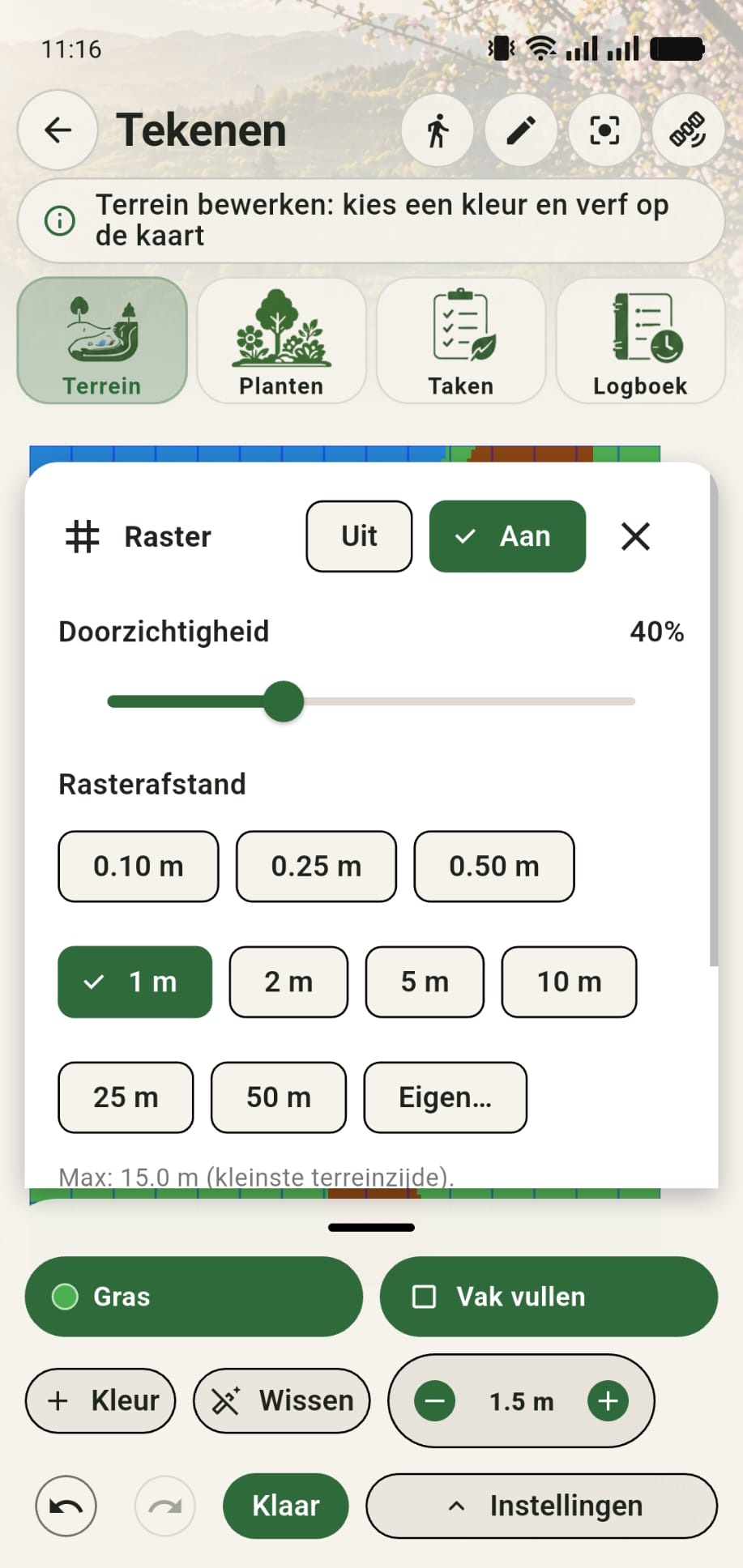
Open het rastermenu, zet het raster aan en kies in dit voorbeeld voor een rasterafstand van 1 meter. Sluit daarna het rastermenu met de X rechtsboven. Het raster helpt om strakker te tekenen.

GreenPlot rastermenu waarin raster aan staat met rasterafstand van 1 meter
Stap 13

Maak rechte lijnen en vakken

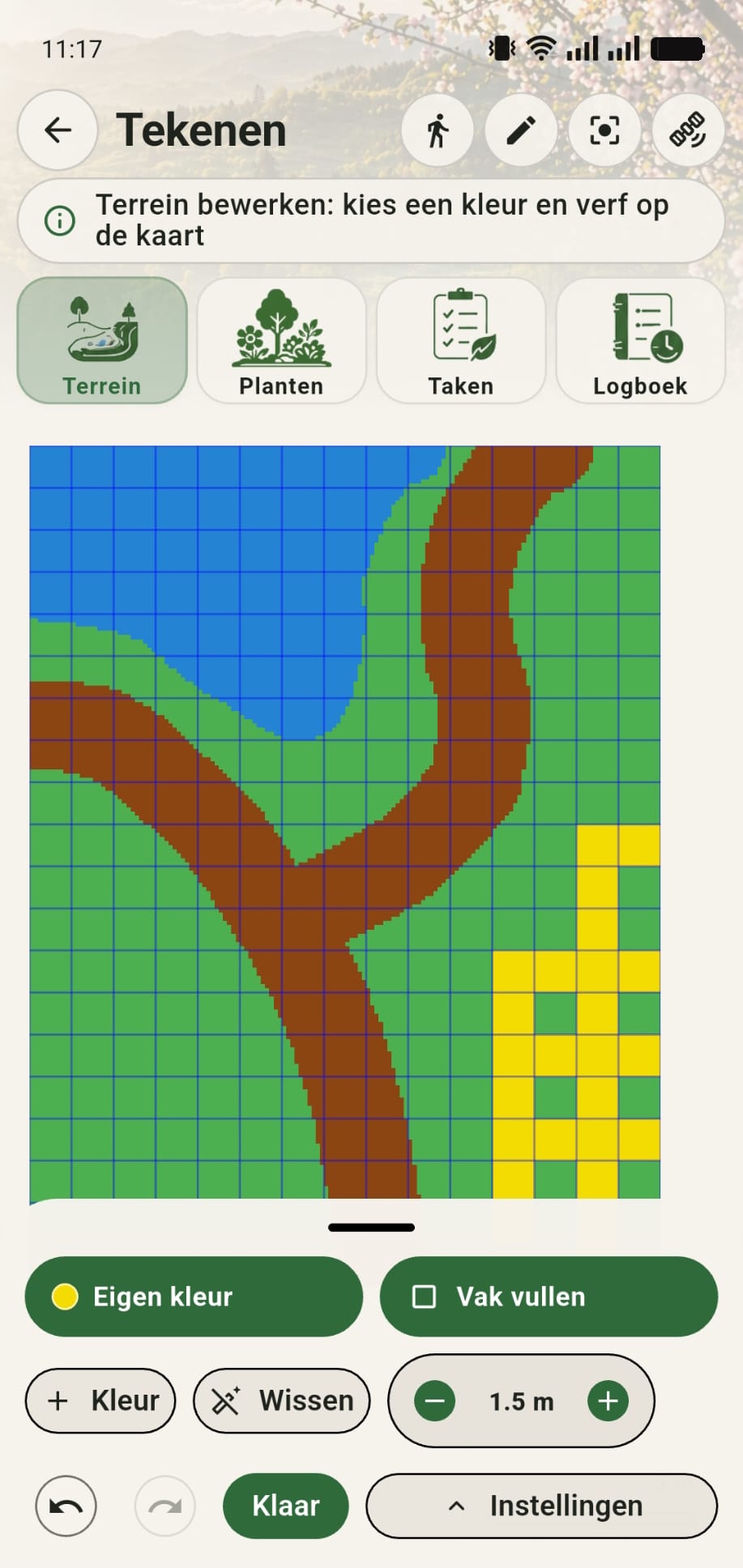
Gebruik de gele kleur met Vak vullen om rechte lijnen en vakjes te maken. In de rechteronderhoek zie je hoe het raster en vak vullen samen helpen om netter te tekenen.

GreenPlot canvas waarop met vak vullen rechte gele lijnen en vakjes zijn gemaakt
Stap 14

Bekijk het resultaat met raster

Met het raster aan kun je goed controleren of vlakken, paden en lijnen netjes staan. Dit is vooral handig tijdens het tekenen en corrigeren van schematische onderdelen.

Eindresultaat van een getekend GreenPlot canvas met raster zichtbaar
Stap 15

Zet het raster uit voor een rustig eindbeeld

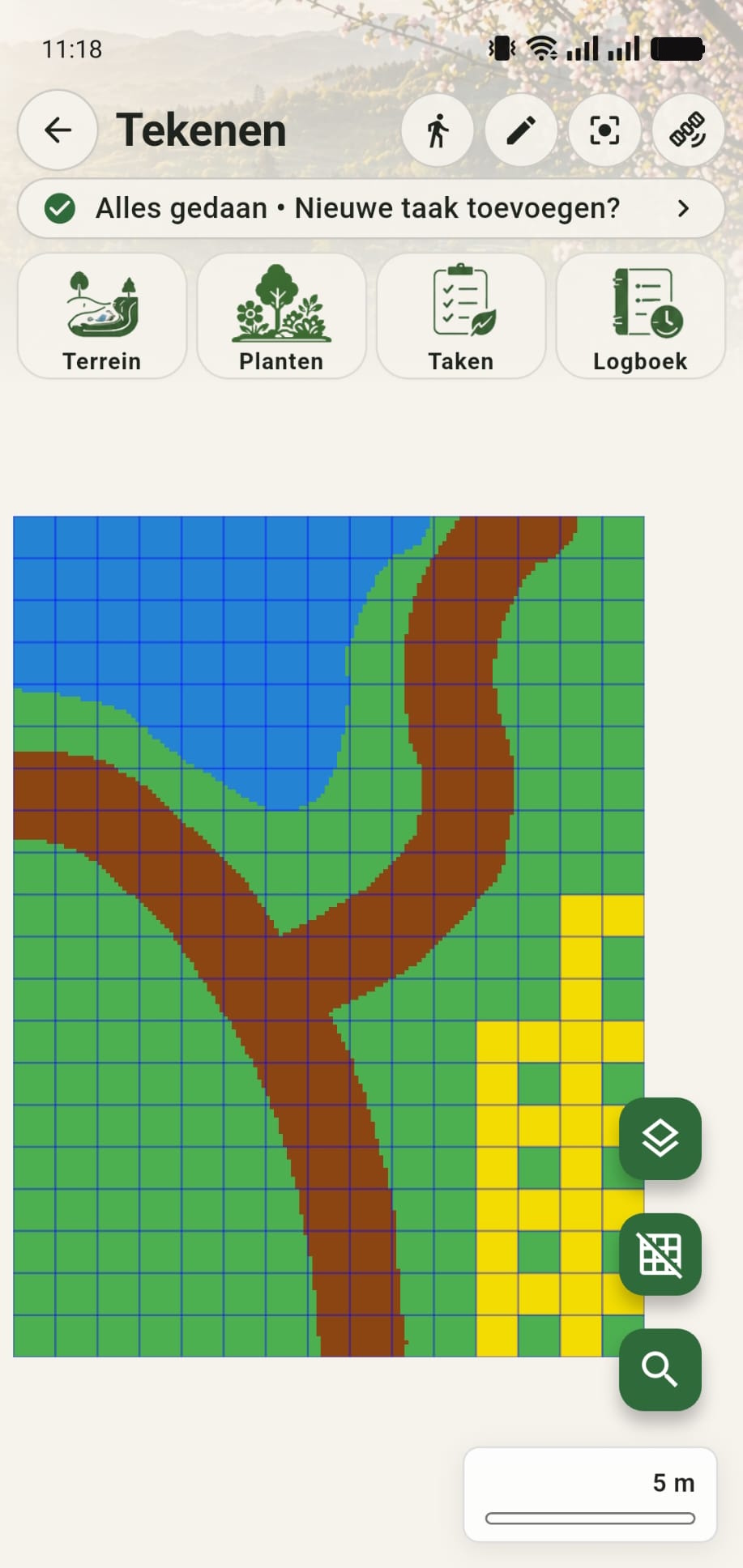
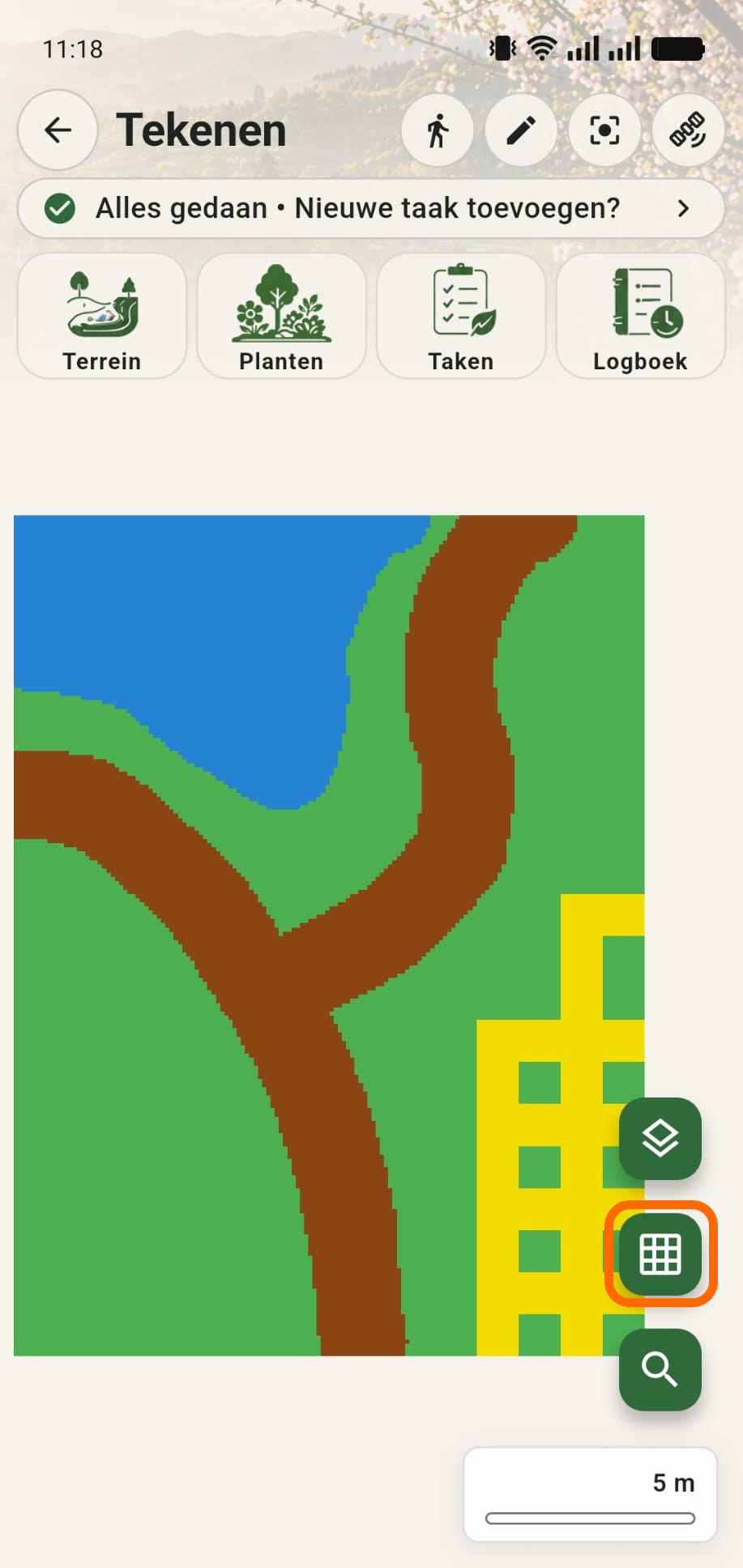
Wanneer je klaar bent met tekenen, kun je het raster weer uitschakelen. De rasterknop is aangeduid met het oranje kader; met die knop zet je het raster aan en uit. Zo blijft het eindresultaat rustiger en zie je vooral de visuele structuur van je terrein: gras, paden, water en eigen kleuren.

Eindresultaat van een getekend GreenPlot canvas zonder raster
Verder bouwen

Gebruik je getekende terrein als beheerbasis

Zodra de ondergrond staat, kun je planten toevoegen, gebieden intekenen en later taken of logboekinformatie aan de juiste plek op je kaart koppelen.