Spring naar inhoud
← Terug naar handleiding Schematisch starten

Bouw je terrein rustig op vanuit een leeg canvas

Schematisch starten is ideaal wanneer je een terrein wilt opbouwen zonder luchtfoto. In deze handleiding maak je een herkenbare basiskaart met kleuren voor bijvoorbeeld gras, paden en water. Daarna kun je verder met planten plaatsen.

Geen luchtfoto nodig Volledig offline mogelijk Rustig opbouwen Geschikt voor nieuwe ontwerpen
Wanneer gebruiken?

Kies schematisch starten wanneer je eerst overzicht wilt maken

Deze route is geschikt als je liever begint met een zelf ingetekende kaart, bijvoorbeeld voor een nieuw ontwerp of een terrein waarvoor je geen luchtfoto wilt gebruiken. Begin met grote herkenbare vlakken; details voeg je later toe.
Wat bouw je op?
  • Een herkenbare naam voor je terrein.
  • Een leeg canvas dat je zelf invult.
  • Een herkenbare basisstructuur met kleuren voor gras, paden, verharding en water.
  • Een overzichtelijke kaart waarop je later planten en gebieden kunt toevoegen.
Stap voor stap

Schematisch terrein aanmaken

Van een leeg canvas naar een ingekleurde basiskaart. Je hoeft in deze tutorial nog geen planten te plaatsen.

Stap 1

Kies schematisch starten

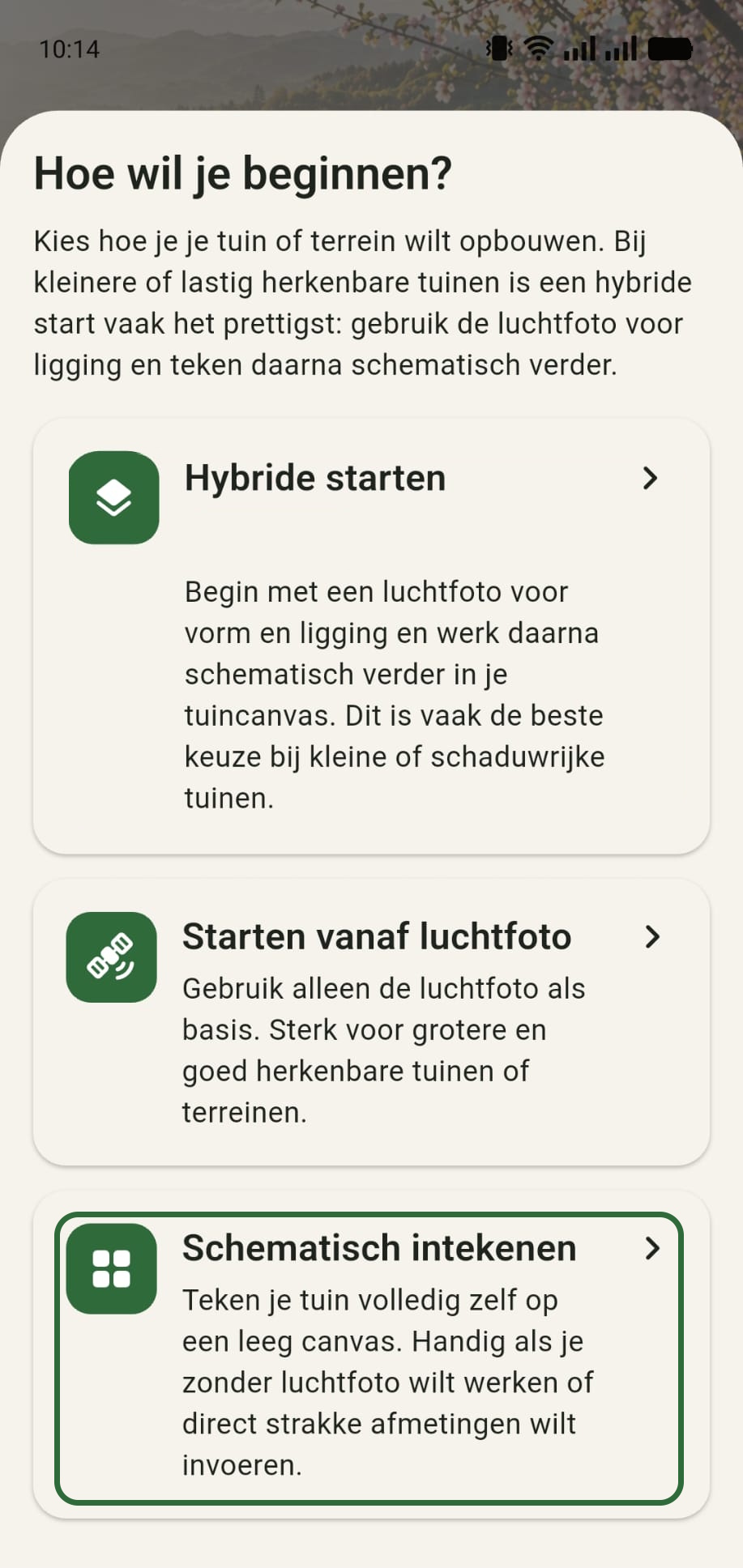
Open GreenPlot en kies de route om schematisch te beginnen. Je start dan zonder luchtfoto en bouwt het terrein rustig op vanuit een leeg canvas.

GreenPlot startkeuze met de optie om schematisch te starten
Stap 2

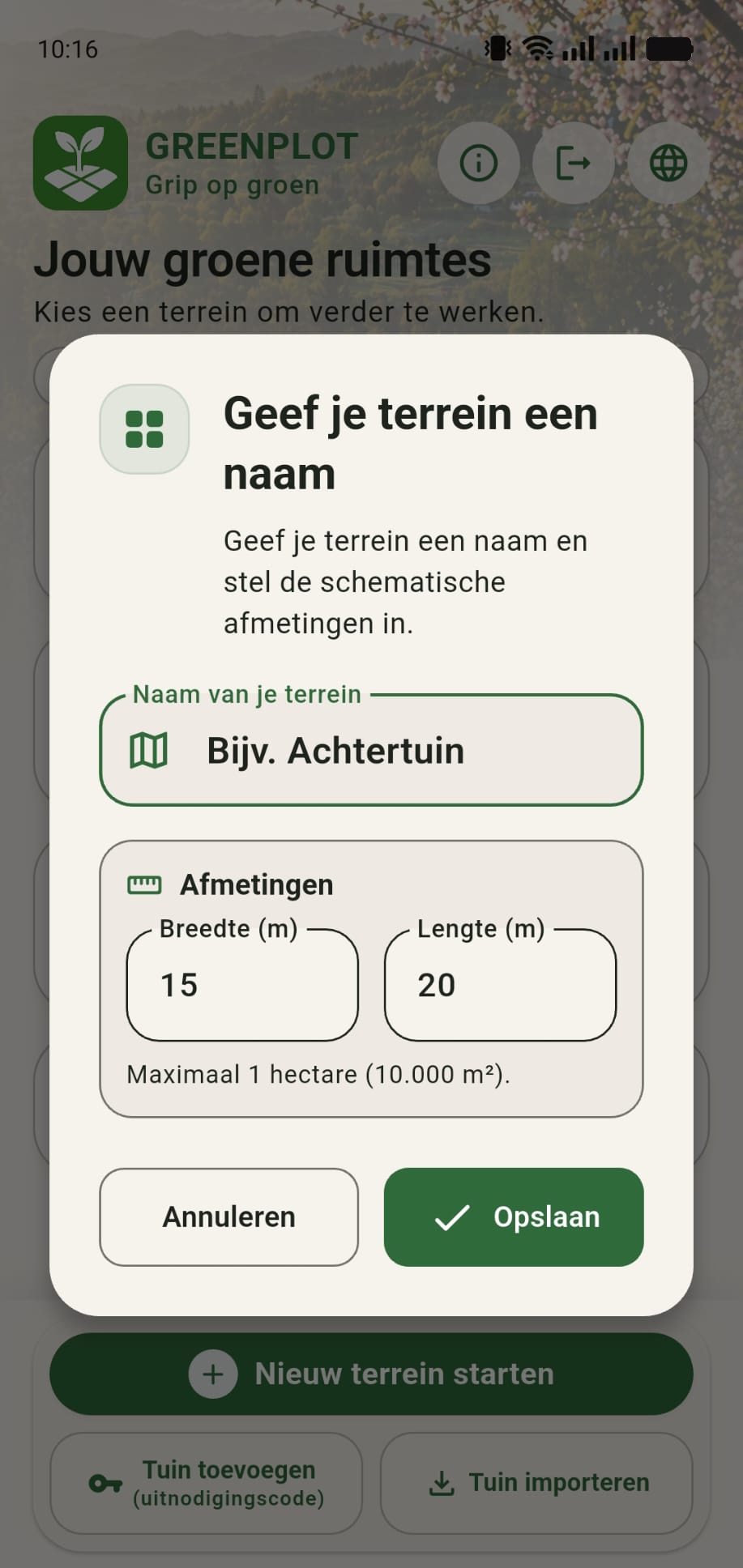
Geef je terrein een herkenbare naam

Kies een naam die je later direct herkent. Voor grotere terreinen werkt een eenvoudige naam het beste, zoals “Voedselbos”, “Erf”, “Park”, “Terrein” of een lokale perceelnaam.

Naam kiezen voor een nieuw schematisch terrein in GreenPlot
Stap 3

Bekijk je lege canvas

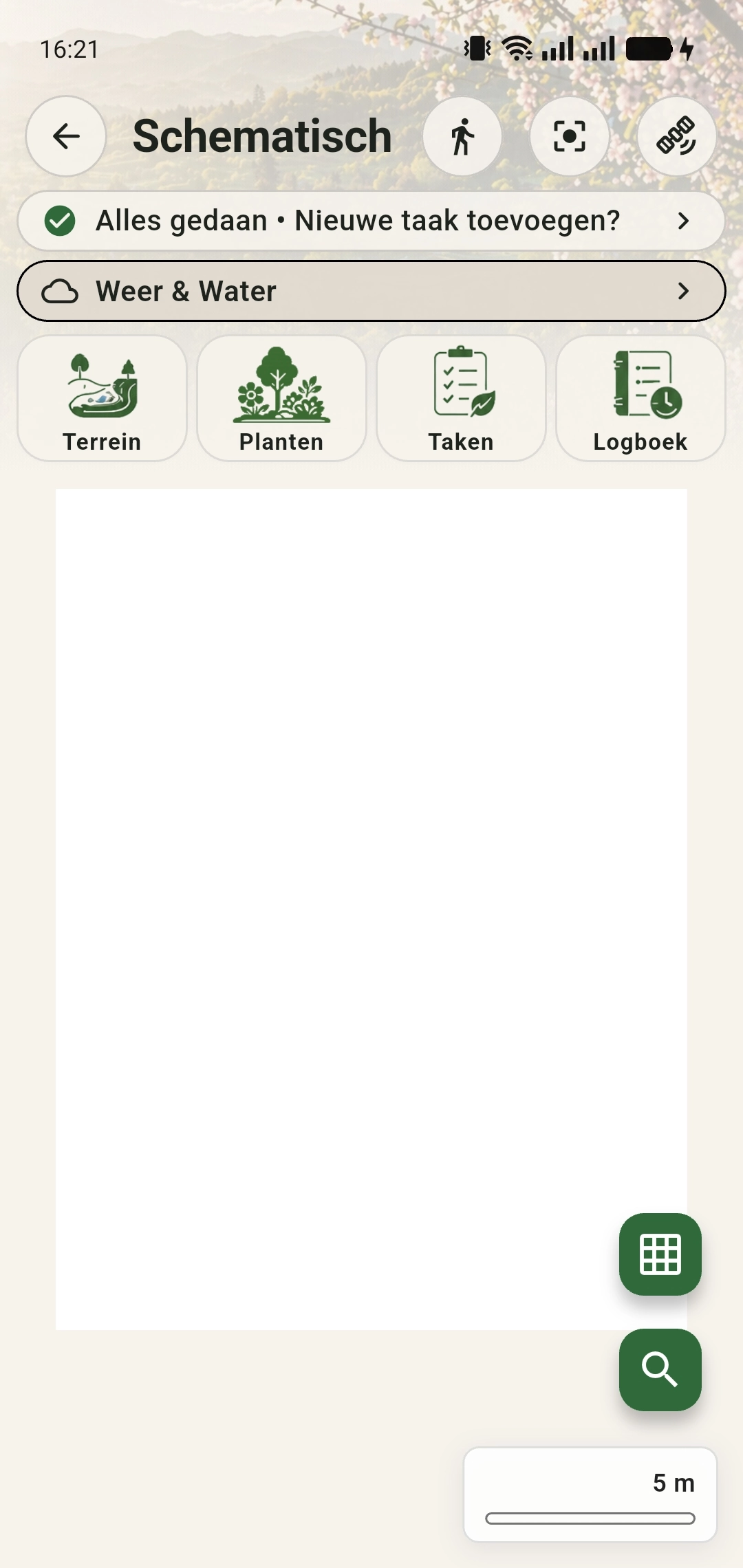
Na het aanmaken opent je nieuwe, lege terreinkaart. Boven de kaart zie je Terrein, Planten, Taken en Logboek. We beginnen bij Terrein: daar teken je eerst de basis van je kaart.

Leeg schematisch canvas met de vier hoofdonderdelen Terrein, Planten, Taken en Logboek
Stap 4

Open Terrein bewerken

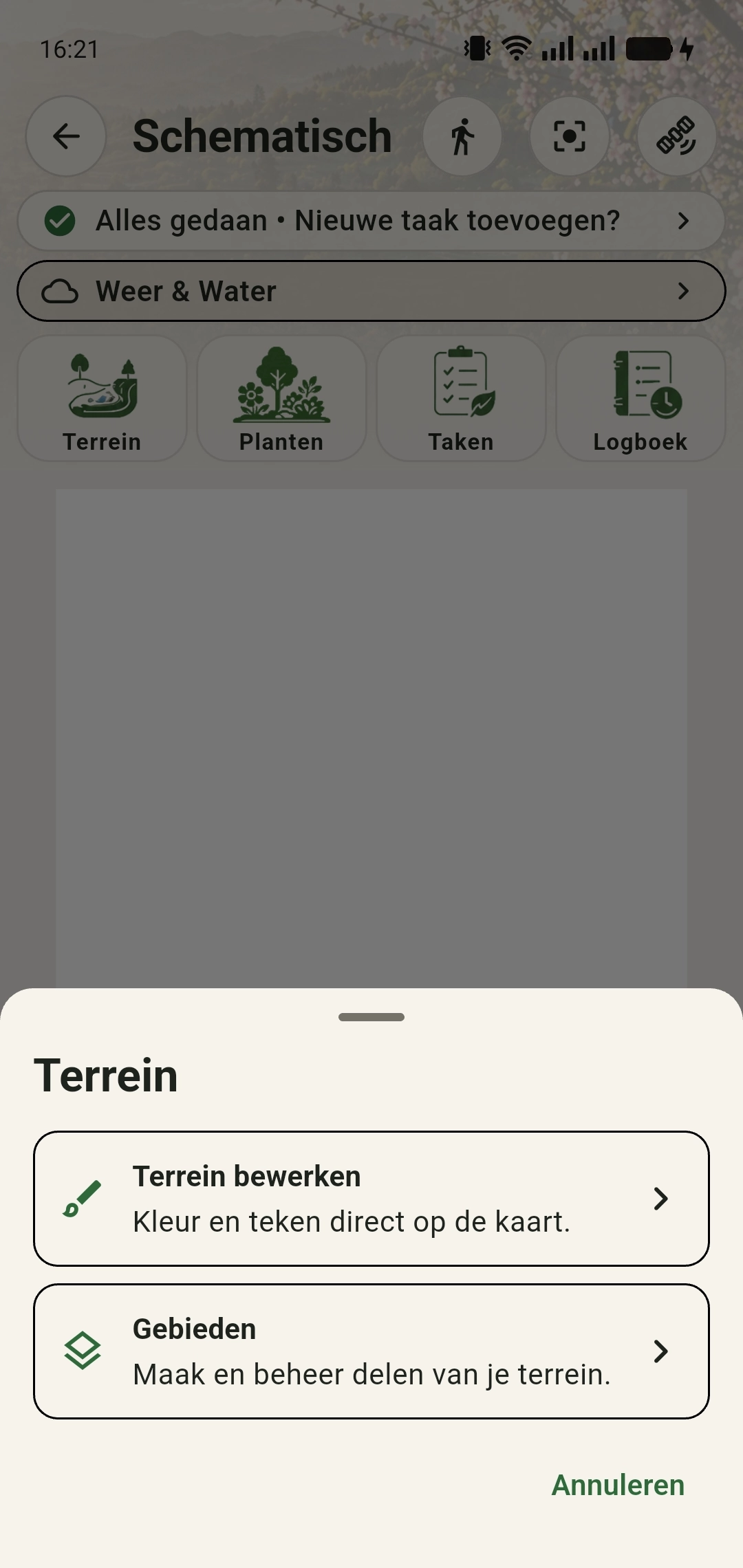
Tik bovenaan op Terrein. Kies vervolgens Terrein bewerken om direct op de kaart te kleuren en te tekenen. De andere optie, Gebieden, is bedoeld om afzonderlijke delen van je terrein aan te maken en te beheren.

Terreinmenu in GreenPlot met de keuzes Terrein bewerken en Gebieden
Stap 5

Kies een terreinkleur

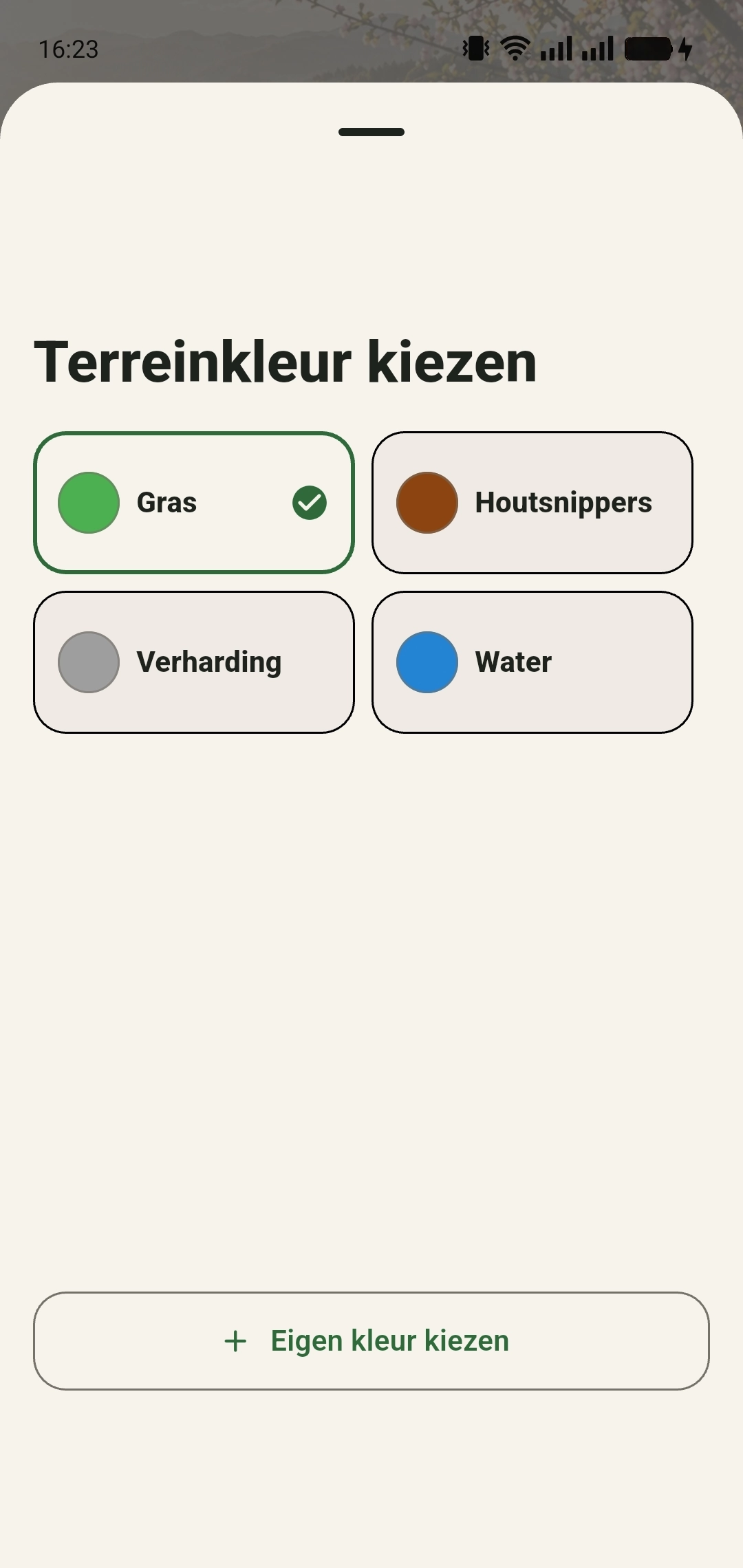
Tik in de terreinbewerking op de geselecteerde kleur. Kies vervolgens Gras, Houtsnippers, Verharding of Water. Wissel van kleur wanneer je een ander onderdeel van je terrein wilt intekenen. Zo bepaal je eerst waarmee je gaat tekenen voordat je de kaart verder invult.

Kleurkeuze voor schematische terreinen met Gras, Houtsnippers, Verharding en Water
Stap 6

Teken de basisstructuur

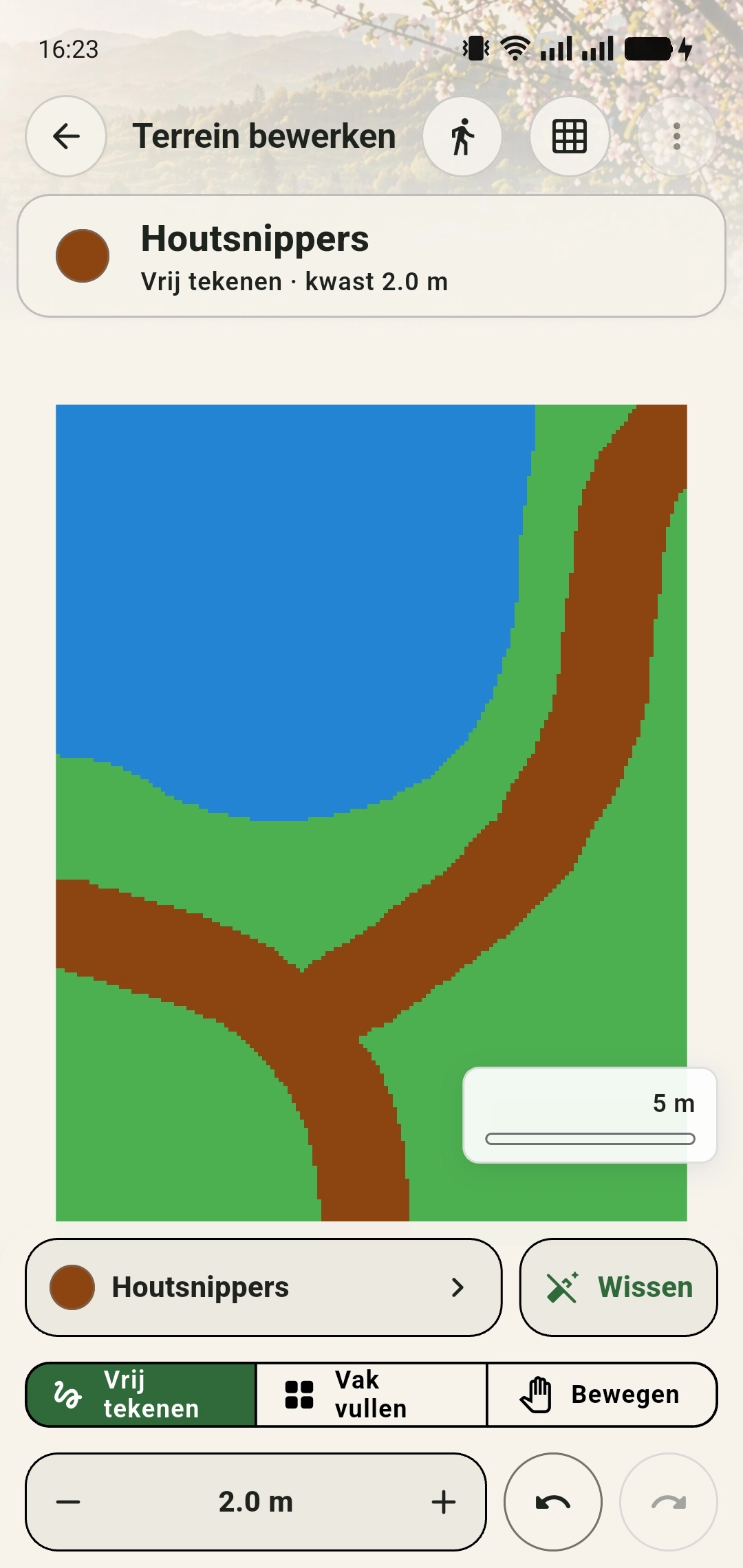
Begin met grote vormen, zoals een grasveld, een vijver en paden. Met Vrij tekenen teken je de contouren en met Vak vullen geef je grotere vlakken snel een kleur. Onderin zie je de knop met bijvoorbeeld 2 meter: daarmee maak je je kwast groter of kleiner. Met de pijltjestoetsen rechtsonder kun je je vorige actie ongedaan maken of juist opnieuw uitvoeren. Gebruik Bewegen om de kaart te verschuiven en Wissen om iets te corrigeren. Je hoeft nog niet alle details in te tekenen.

Terreinbewerking met houtsnippers op de kaart en de gereedschappen Vrij tekenen, Vak vullen, Bewegen en Wissen
Stap 7

Maak eventueel een eigen kleur

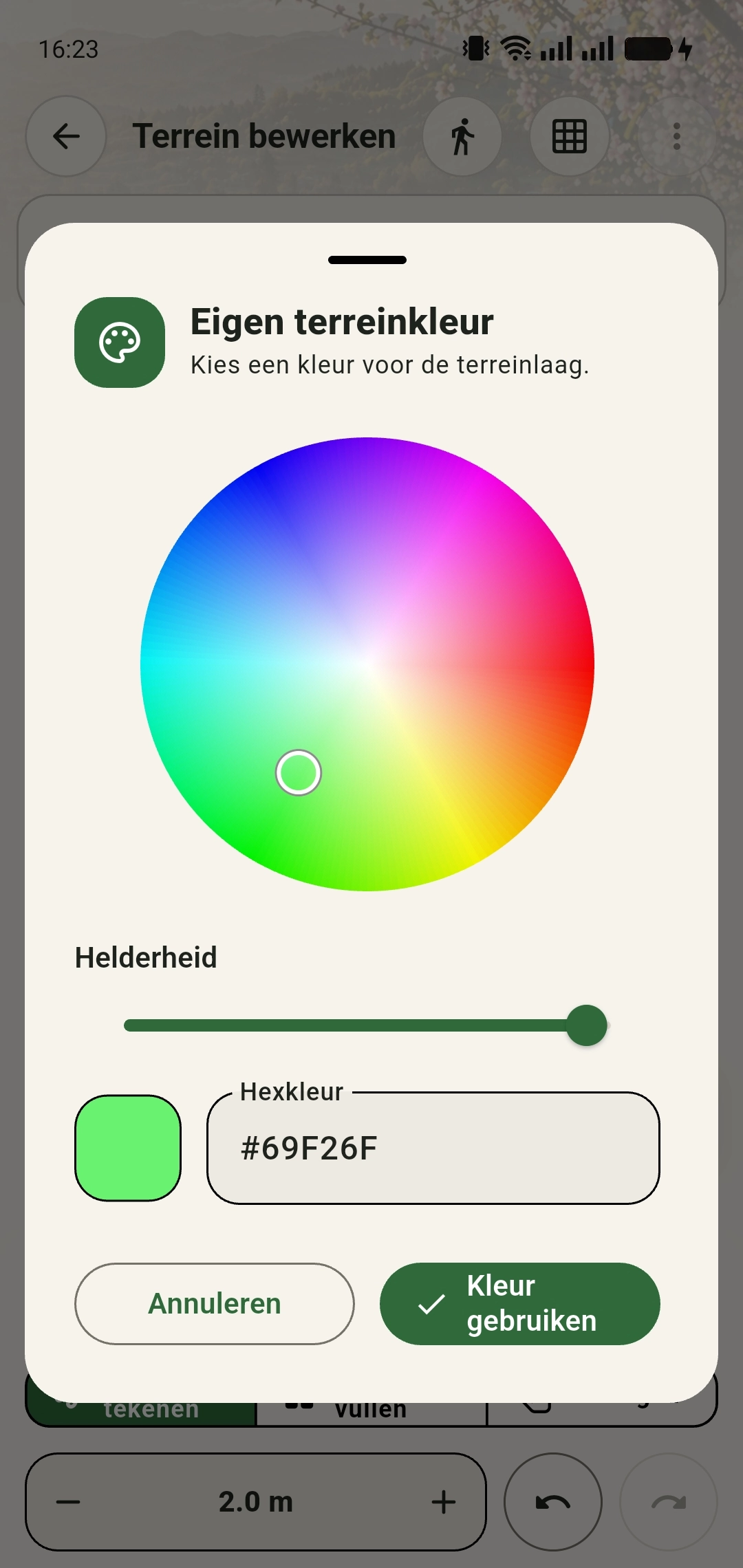
Wil je een andere kleur gebruiken? Kies Eigen kleur kiezen. Selecteer de gewenste kleur, stel zo nodig de helderheid in of vul een hexkleur in en tik op Kleur gebruiken. Deze stap is optioneel; met de standaardkleuren kun je gewoon verder.

Dialoog Eigen terreinkleur met kleurencirkel, helderheid, hexkleur en de knop Kleur gebruiken
Stap 8

Stel het raster naar wens in

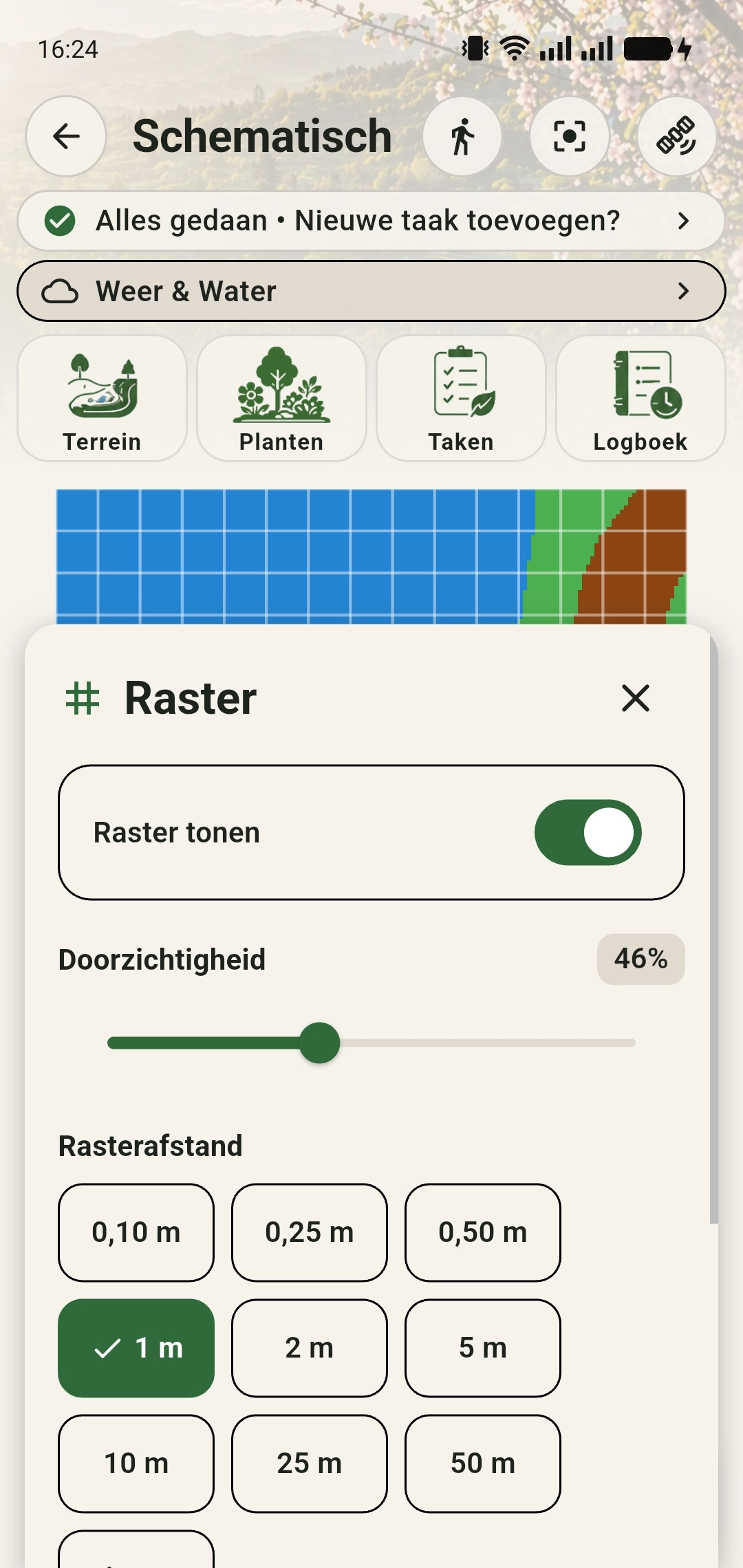
Ga terug naar de gewone terreinkaart. Rechtsboven boven de kaart zie je een rij ronde knoppen. Tik daar op het rastericoon: dat is de middelste knop, tussen lopen en satelliet. Hier kun je het raster tonen of verbergen, de doorzichtigheid aanpassen en een rasterafstand kiezen die bij je ontwerp past. Het raster helpt bij nauwkeurig intekenen, maar is niet verplicht.

Het rastericoon in GreenPlot waarmee je de rasterinstellingen opent
Dit is het rastericoon waarmee je de rasterinstellingen opent.
Rastermenu op een ingekleurde schematische kaart met schakelaar, doorzichtigheid en rasterafstanden
Stap 9

Controleer je ingekleurde basiskaart

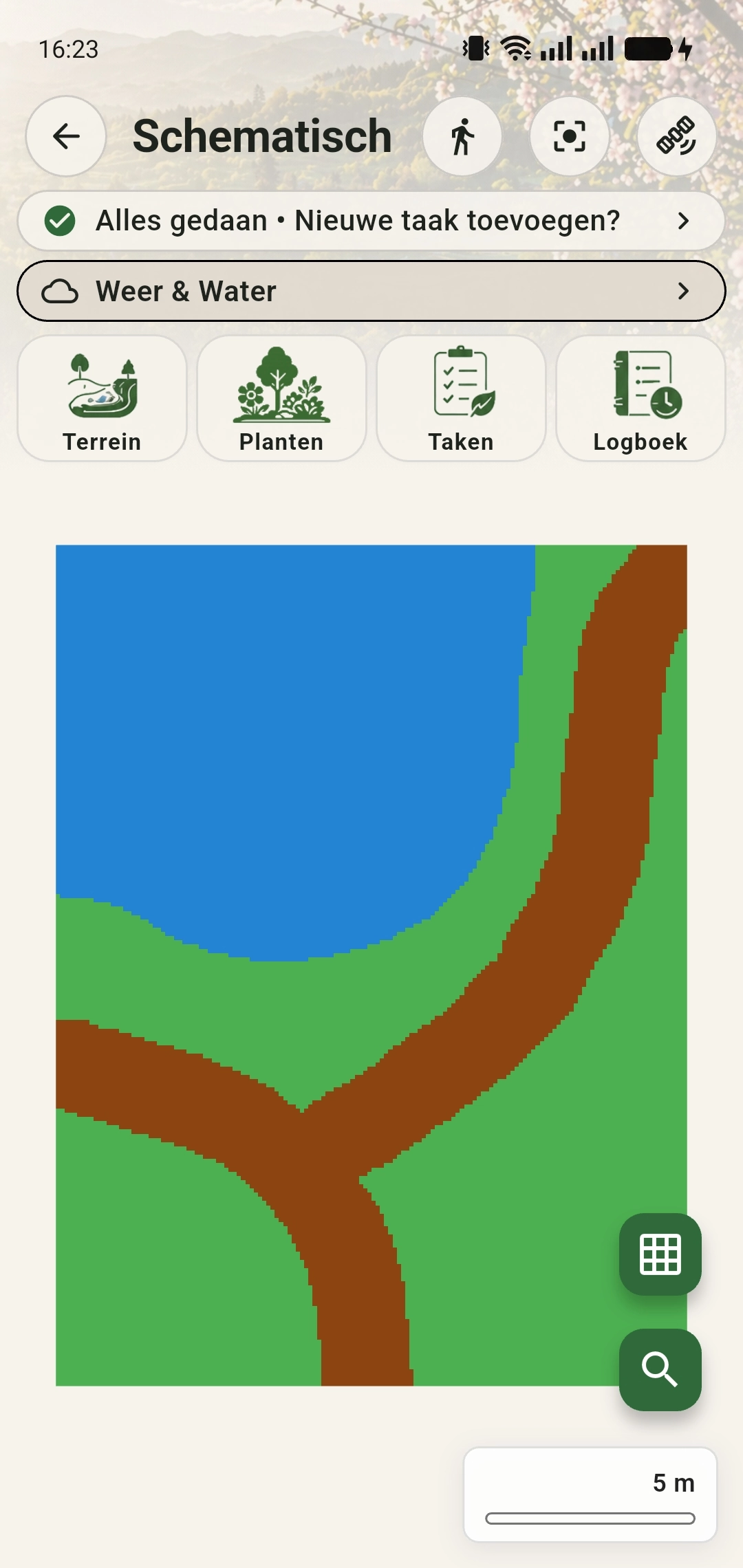
Bekijk het terrein zonder een geopend bewerkingsmenu. In dit voorbeeld herken je blauw water, groen gras en bruine houtsnipperpaden. Zijn de grote lijnen duidelijk? Dan is je schematische basis klaar en kun je later planten en gebieden toevoegen.

Eindresultaat van een schematisch terrein met water, gras en houtsnipperpaden, zonder geplaatste planten
Je basiskaart is klaar

Van leeg canvas naar een herkenbaar terrein

Je hebt nu een schematische kaart met verschillende terreinkleuren. Gras, paden en water zijn herkenbaar weergegeven. Je hoeft nog geen planten op de kaart te zetten: dat leggen we stap voor stap uit in de volgende tutorial.

Volgende tutorial: planten plaatsen →
Verder inrichten

Ga verder vanaf je basiskaart

Voeg planten toe of deel je terrein op in herkenbare gebieden wanneer je daaraan toe bent.