Spring naar inhoud
← Terug naar handleiding Planten herkennen met Pl@ntNet

Welke plant is dit? Herken planten met Pl@ntNet

Een onbekende plant gezien? Maak een foto in GreenPlot en laat Pl@ntNet mogelijke soorten voorstellen. Controleer het resultaat en zet de plant direct op je kaart, of bewaar de herkenning voor later. We gebruiken de fazantenbes als voorbeeld.

Foto maken of kiezen Zelf de soort controleren Herkenning bewaren Op de kaart plaatsen
Wanneer gebruiken?

Van foto naar een herkenbare plant

Deze functie helpt wanneer je een plant niet meteen kunt benoemen. Je maakt een of meer foto’s, controleert de mogelijke soort en beslist zelf of de plant al op je kaart komt.

Voor de herkenning heb je internet nodig. Alleen de foto’s die je kiest voor deze herkenning gaan naar Pl@ntNet.
Wat leer je?
  • De herkenningsfunctie openen vanuit Planten.
  • Foto’s maken, kiezen en aangeven wat erop staat.
  • De mogelijke soort en eventueel het ras controleren.
  • Een plant direct plaatsen of bewaren voor later.
Stap voor stap

Een plant herkennen

We herkennen een fazantenbes. Na de herkenning kun je kiezen tussen meteen op de kaart plaatsen en bewaren voor later.

Stap 1

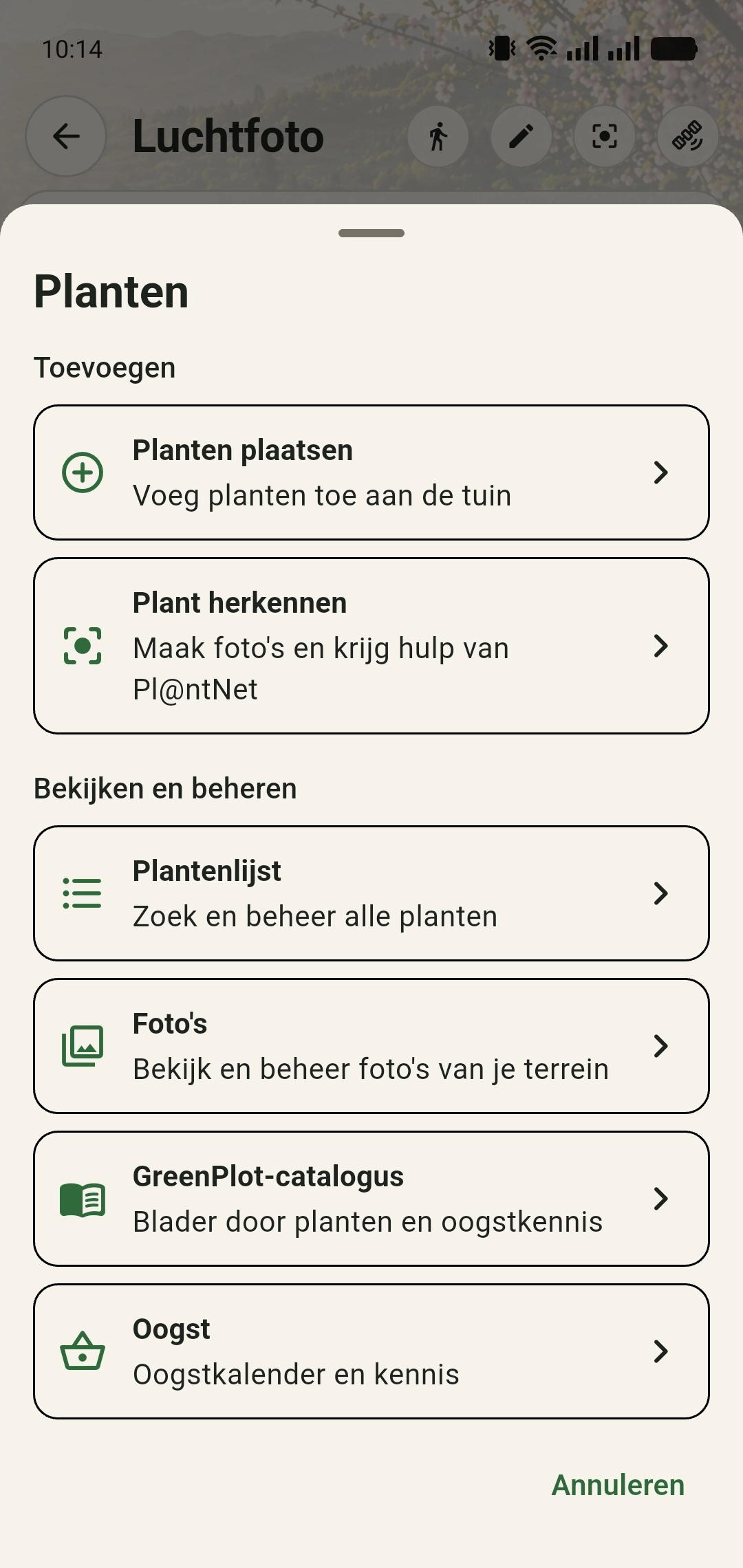
Open het plantenmenu

Open je terrein en tik boven de kaart op Planten. Kies vervolgens Plant herkennen. Je komt nu in de herkenningsfunctie van GreenPlot.

Geopend plantenmenu met de keuze Plant herkennen onder Toevoegen
Stap 2

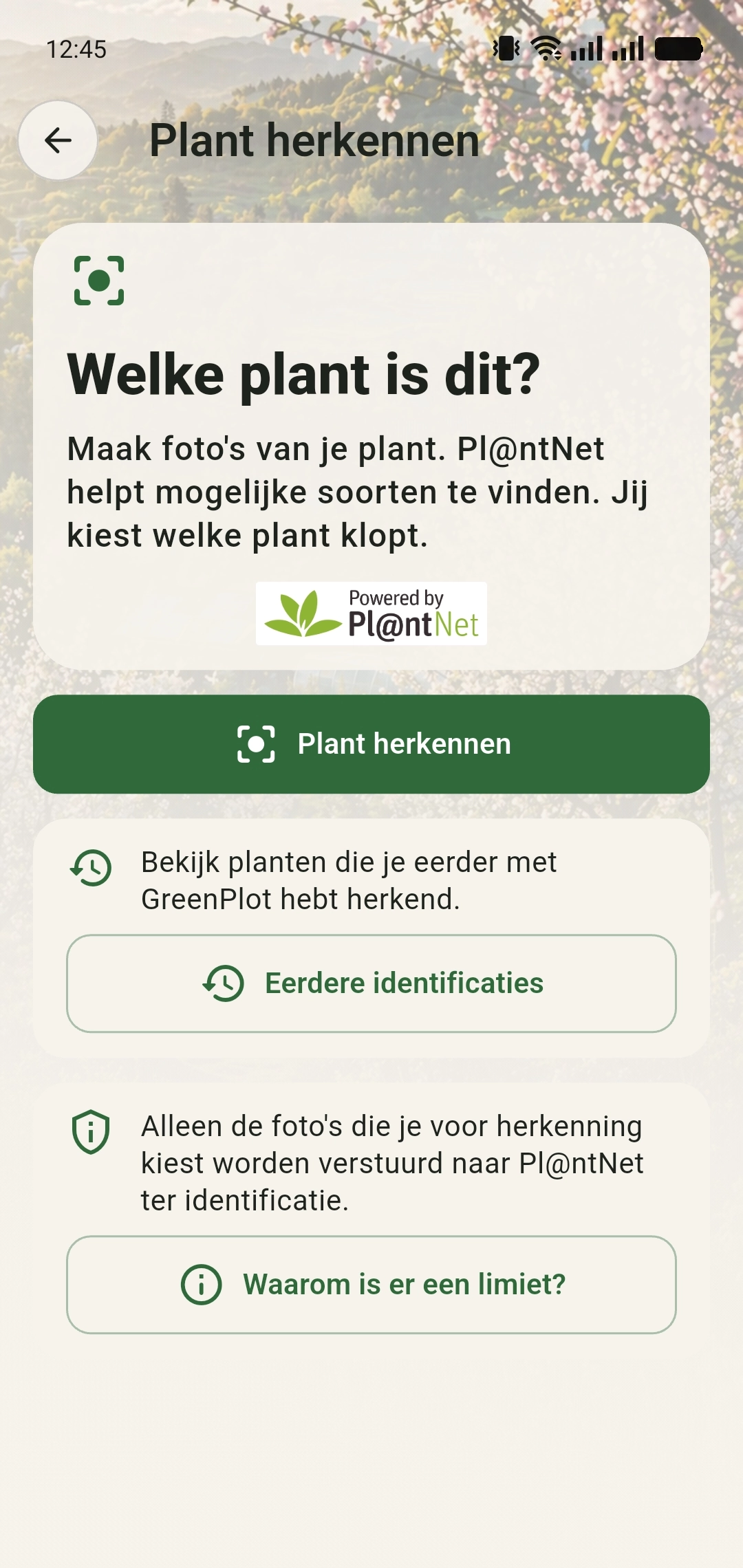
Start een nieuwe herkenning

Tik op Plant herkennen onder de vraag Welke plant is dit?. GreenPlot gebruikt Pl@ntNet om mogelijke soorten te vinden. Hiervoor is internet nodig.

Alleen de foto’s die jij voor de herkenning kiest, worden naar Pl@ntNet verstuurd. Je kunt hier ook eerder bewaarde herkenningen openen.

Startscherm Welke plant is dit met Plant herkennen en Eerdere identificaties
Stap 3

Maak een foto of kies een bestaande

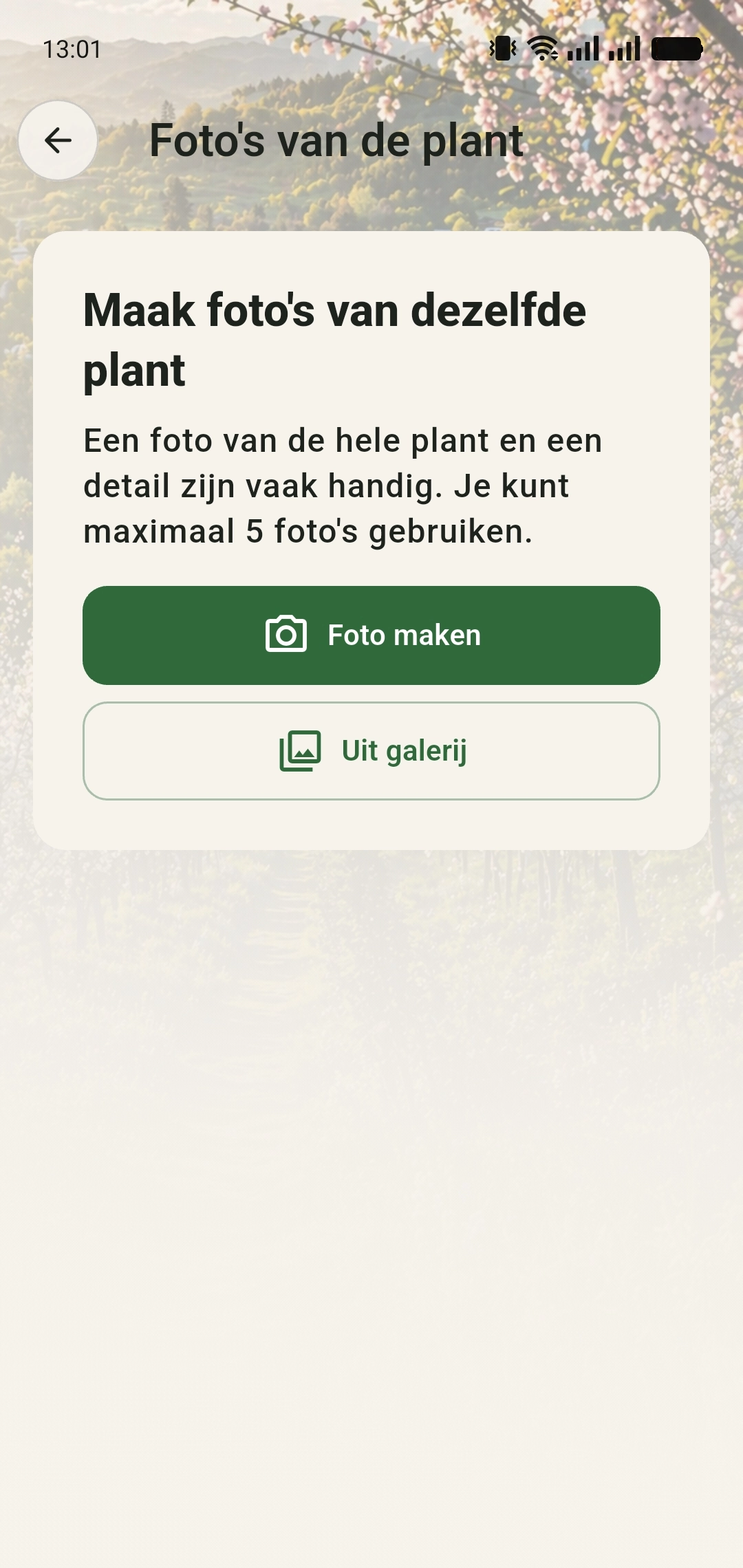
Tik op Foto maken om de plant te fotograferen of op Uit galerij om een foto te kiezen. Fotografeer bij voorkeur een herkenbaar onderdeel, zoals een bloem, vrucht of blad.

Je kunt maximaal vijf foto’s van dezelfde plant gebruiken.

Foto’s van de plant: keuze tussen Foto maken en Uit galerij
Stap 4

Voeg eventueel meer foto’s toe

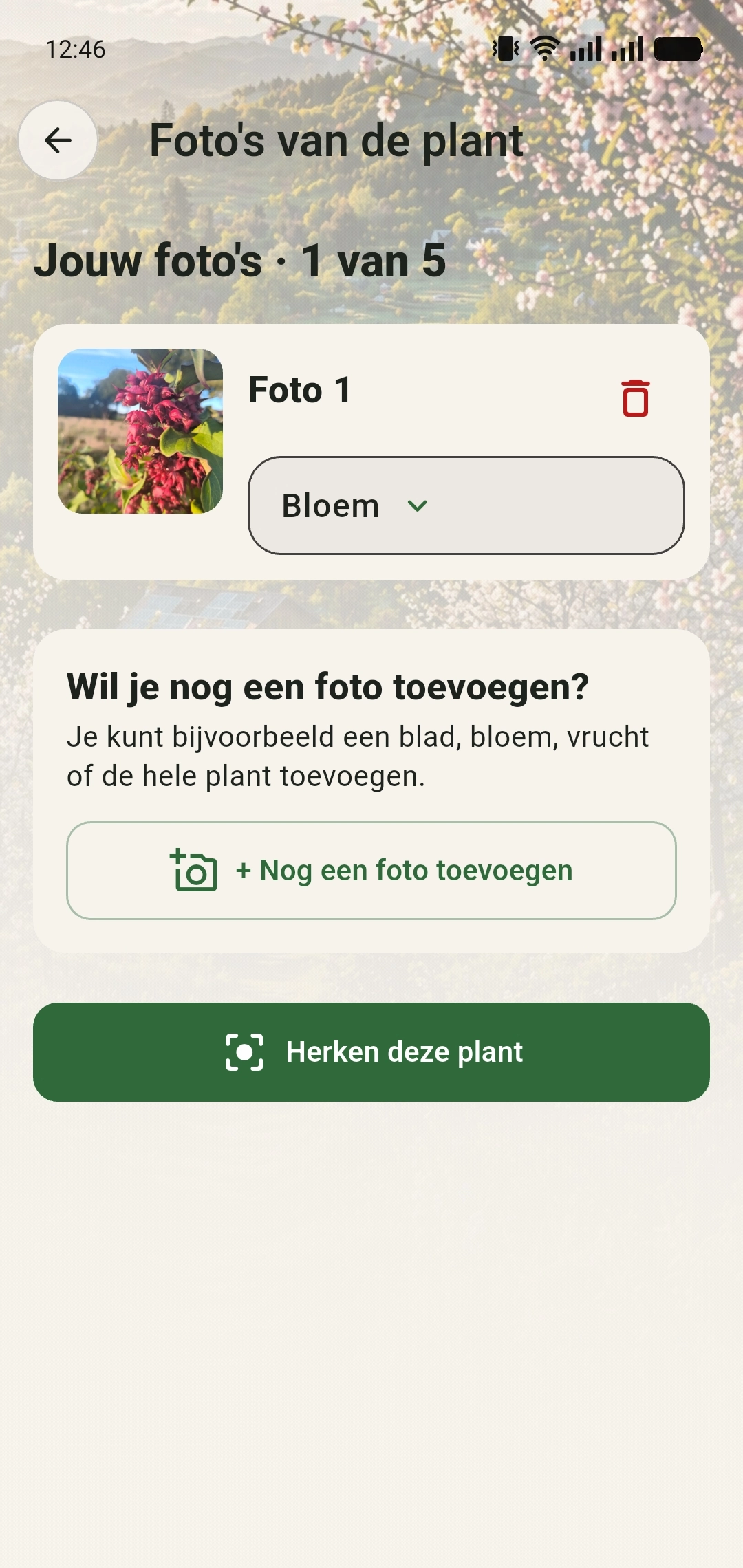
Je gekozen foto verschijnt in Jouw foto’s. Heb je nog een foto van bijvoorbeeld het blad of de hele plant? Gebruik dan + Nog een foto toevoegen.

In ons voorbeeld gebruiken we een foto van de bloemen van de fazantenbes.

Gekozen foto van fazantenbes in Jouw foto’s met de knop Nog een foto toevoegen
Stap 5

Geef aan wat op de foto staat

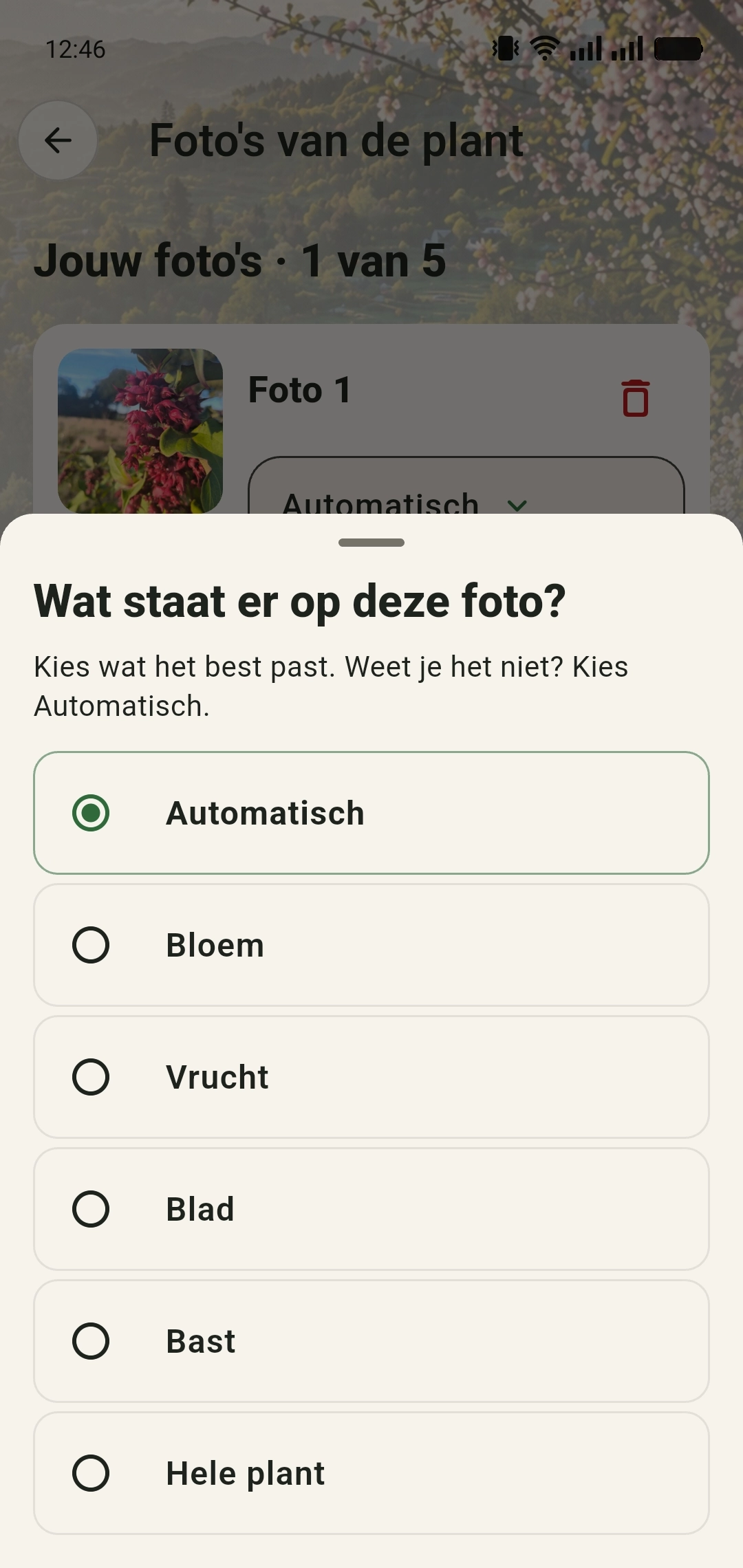
Open onder de foto het keuzemenu en geef aan wat je hebt gefotografeerd: Automatisch, Bloem, Vrucht, Blad, Bast of Hele plant. Kies Automatisch als je twijfelt.

Tik daarna op Herken deze plant.

Menu Wat staat er op deze foto met opties Automatisch, Bloem, Vrucht, Blad, Bast en Hele plant
Stap 6

Bekijk de mogelijke plantensoorten

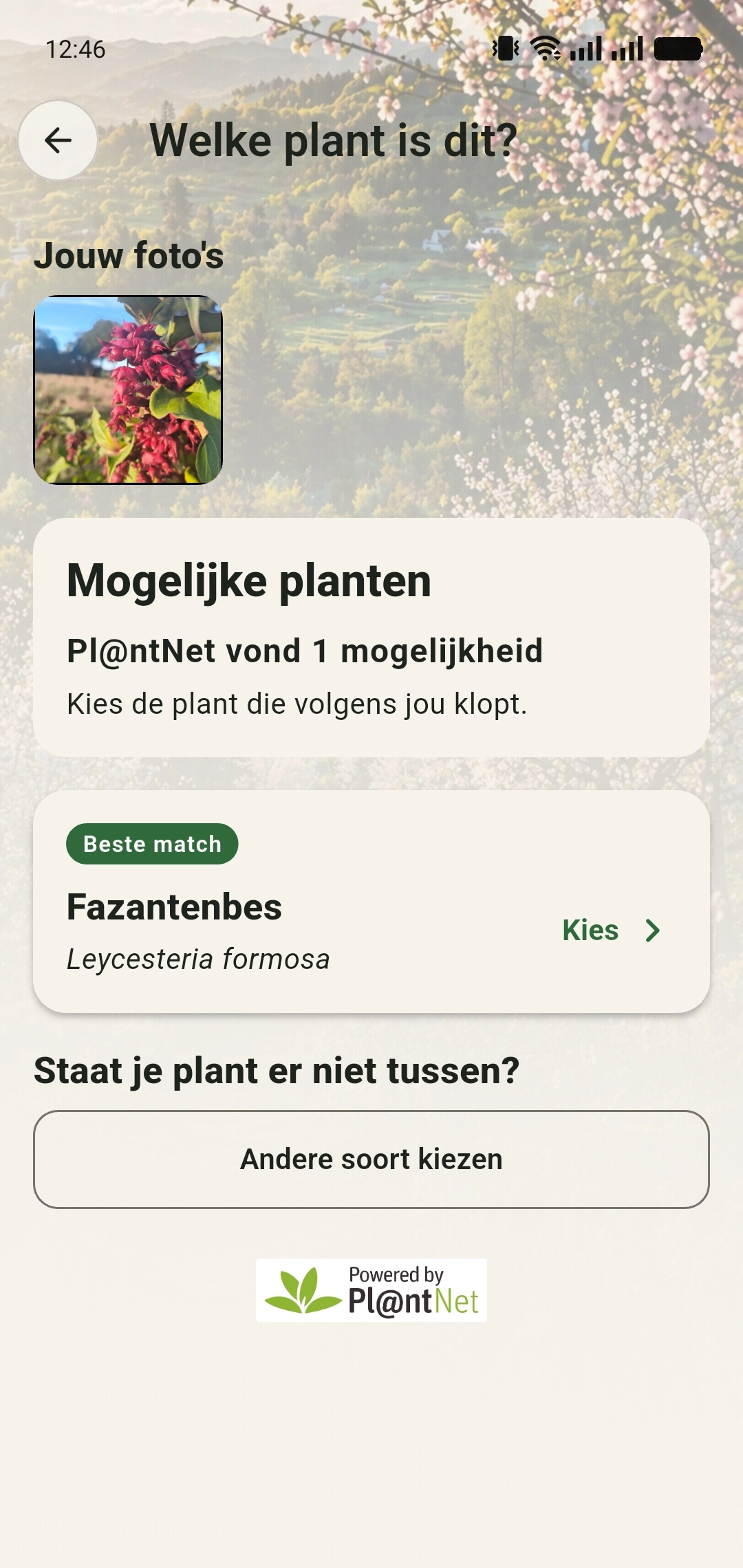
Pl@ntNet toont één of meer mogelijke soorten. Bekijk de voorstellen en kies de plant die volgens jou klopt. In ons voorbeeld staat Fazantenbes (Leycesteria formosa) als beste overeenkomst.

Staat de juiste soort er niet tussen? Tik dan op Andere soort kiezen. Controleer zelf of een herkenning klopt voordat je verdergaat.

Herkenningsresultaten met Fazantenbes als beste match en de knop Andere soort kiezen
Stap 7

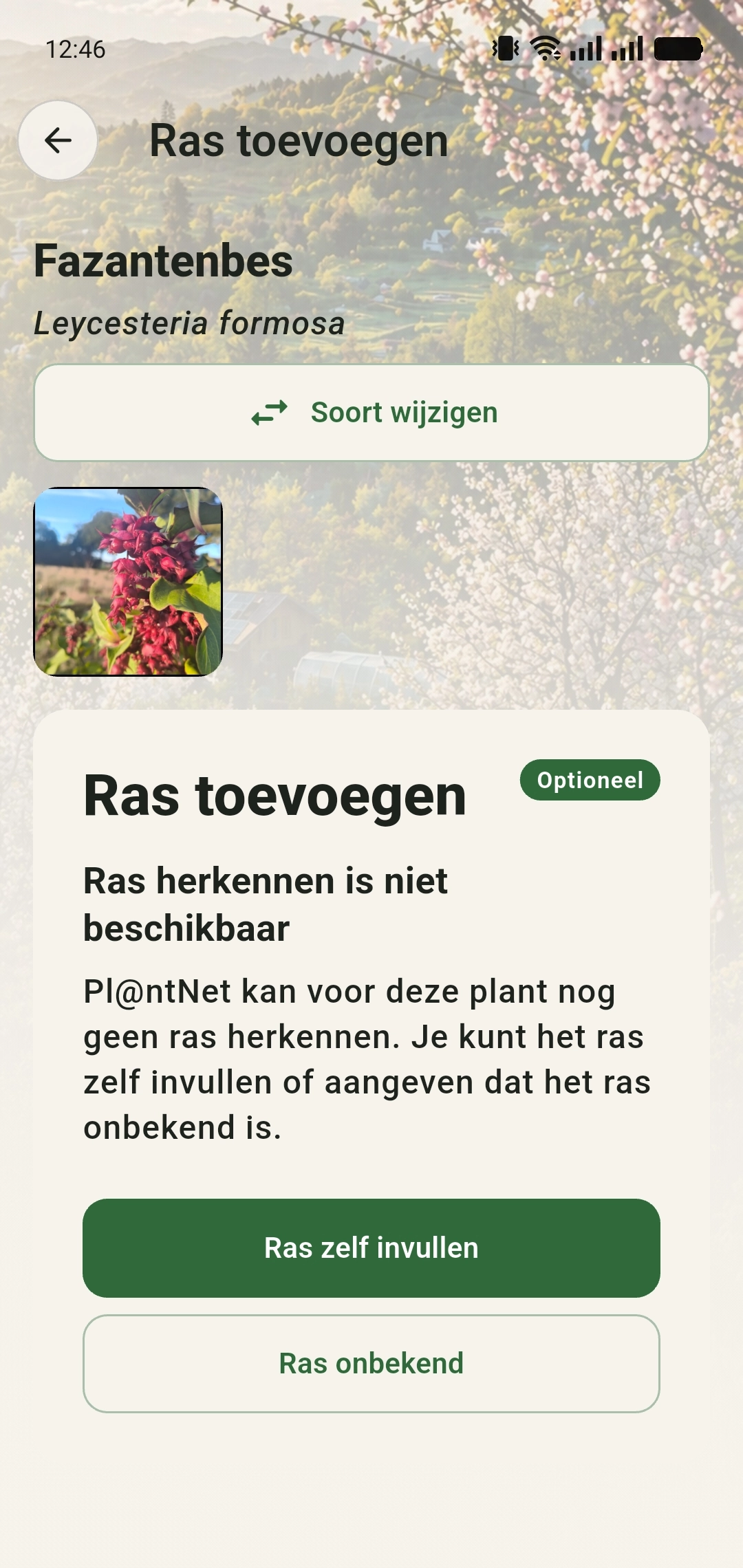
Vul het ras eventueel zelf in

Na het kiezen van de soort kun je ook een ras toevoegen. Als rasherkenning niet beschikbaar is, kies je Ras zelf invullen of Ras onbekend.

Dit is optioneel: je hoeft geen ras te kiezen als je het niet weet.

Scherm Ras toevoegen voor Fazantenbes met de keuzes Ras zelf invullen en Ras onbekend
Stap 8

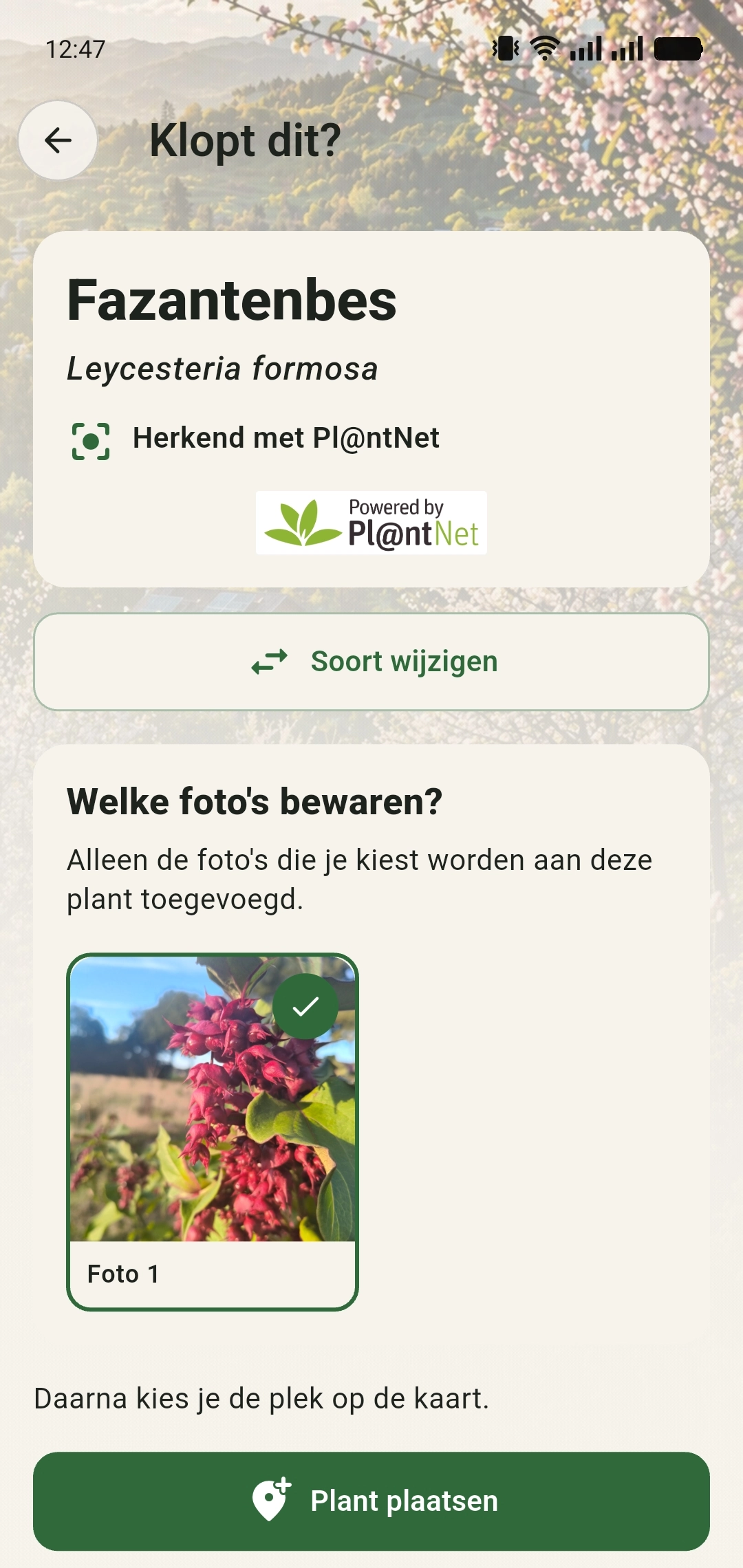
Controleer je keuze en de foto’s

Op het scherm Klopt dit? zie je de gekozen soort. Met Soort wijzigen kun je deze nog aanpassen.

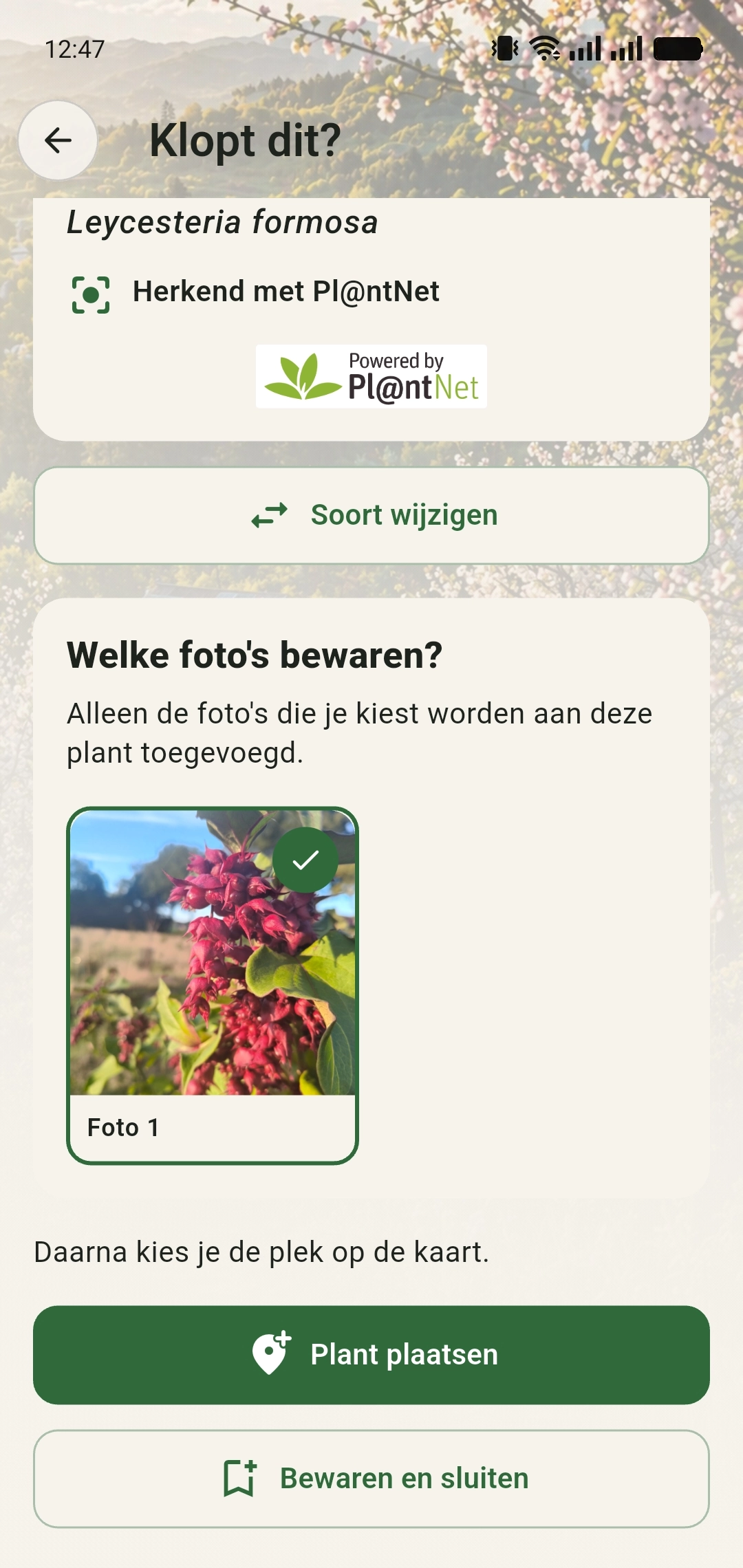
Kies vervolgens welke herkenningsfoto’s je bij de plant wilt bewaren. Alleen foto’s met een groen vinkje worden toegevoegd. Daarna kies je: de plant meteen op de kaart zetten, of de herkenning bewaren voor later.

1. Controleer de soort
Controle van de gekozen soort Fazantenbes met de knop Soort wijzigen
2. Kies de foto’s en vervolgroute
Keuze van te bewaren foto’s met Plant plaatsen of Bewaren en sluiten
Route A

Zet je herkende plant direct op de kaart

Wil je de fazantenbes meteen op je terrein vastleggen? Ga na stap 8 verder met deze twee stappen.

Route A · Direct plaatsen Stap 9

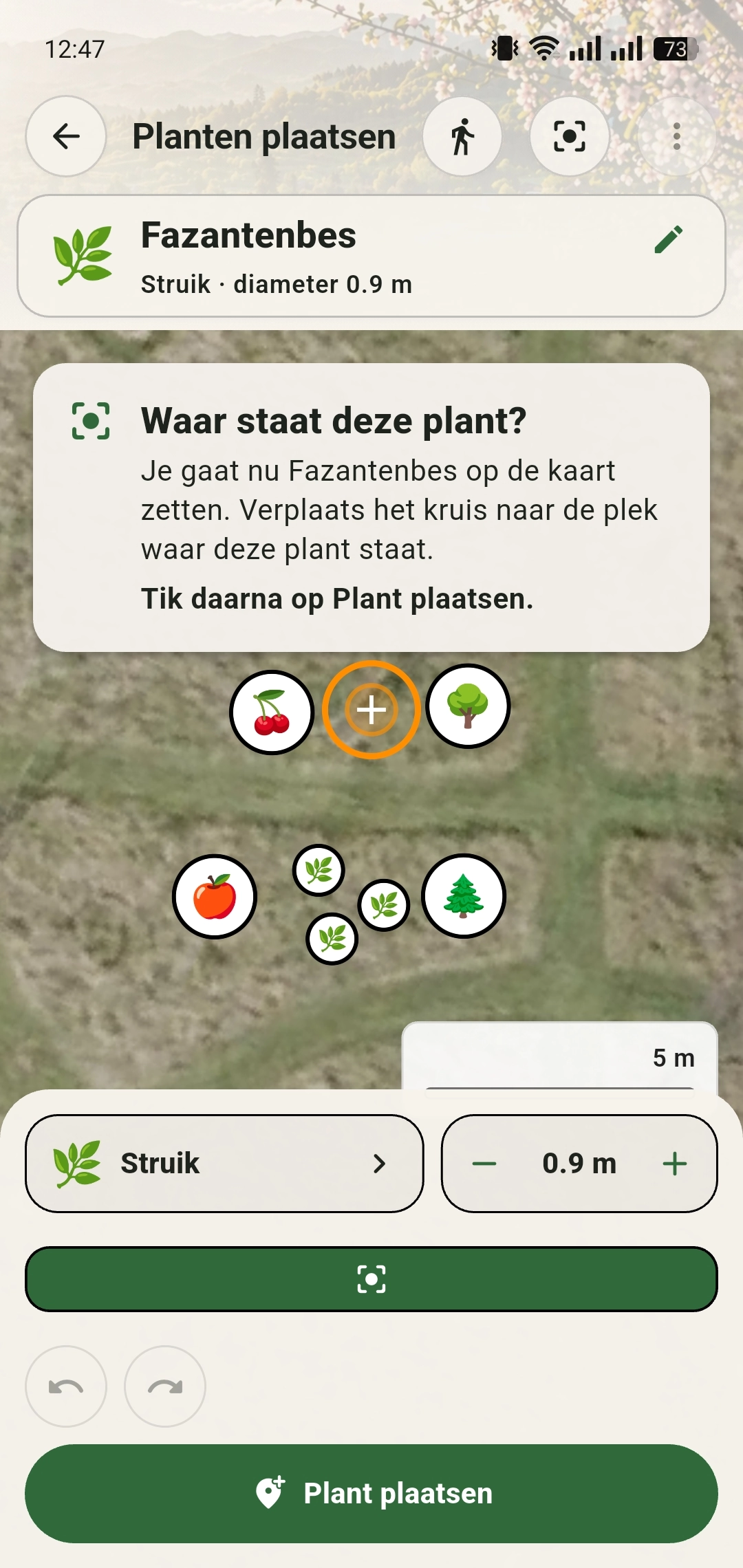
Kies de plek op je terreinkaart

Kies bij stap 8 voor Plant plaatsen. GreenPlot vult automatisch de naam Fazantenbes in en kiest het juiste planttype: Struik. Je hoeft deze gegevens dus niet opnieuw op te zoeken.

Verplaats het kruis naar de juiste plek op je luchtfoto. Pas indien gewenst de diameter aan en tik onderaan op Plant plaatsen. De herkenningsfoto’s die je hebt gekozen, worden automatisch aan het nieuwe plantdossier toegevoegd.

De herkende Fazantenbes staat al met naam en planttype Struik ingevuld in de plaatsingsmodus
Route A · Resultaat Stap 10

Controleer de geplaatste plant

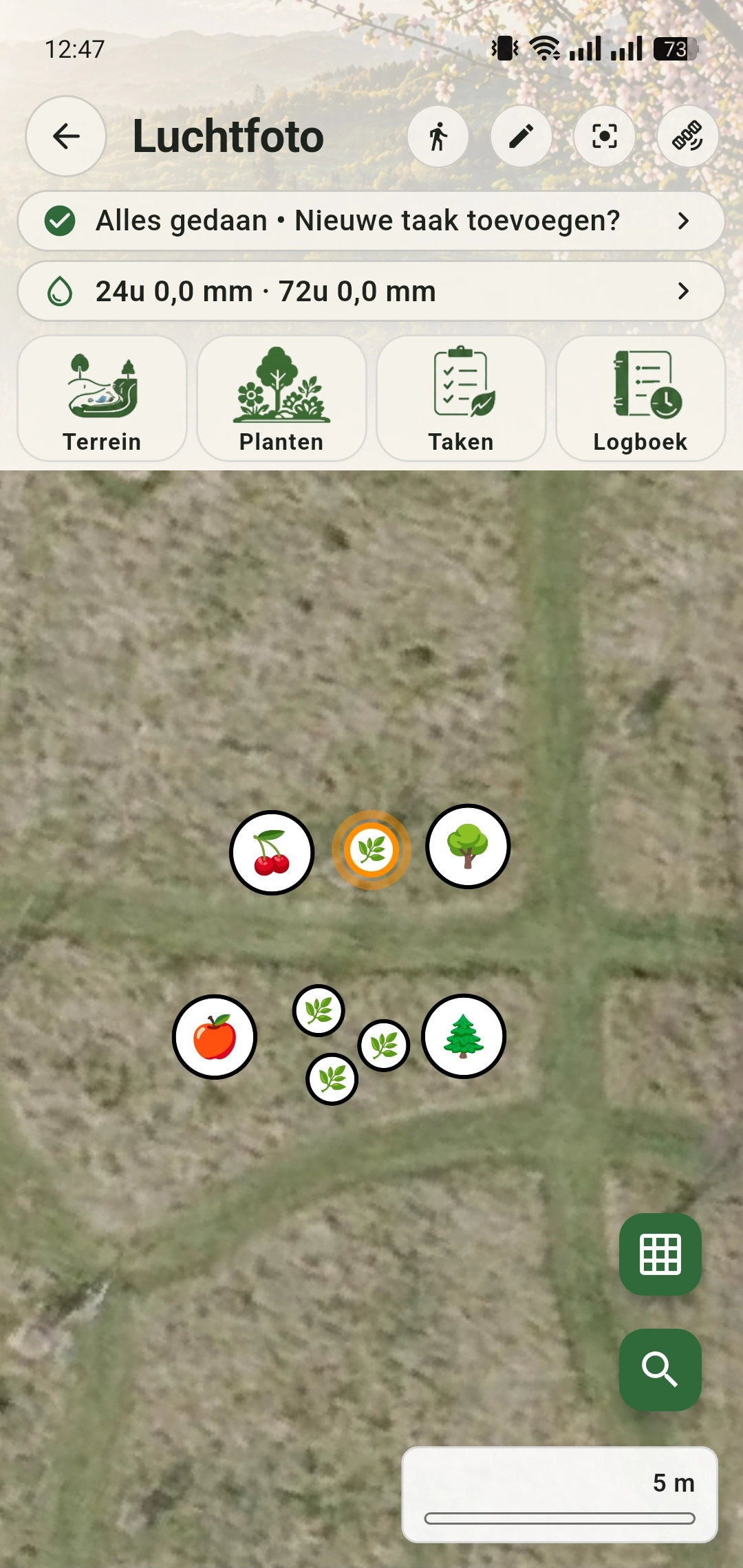
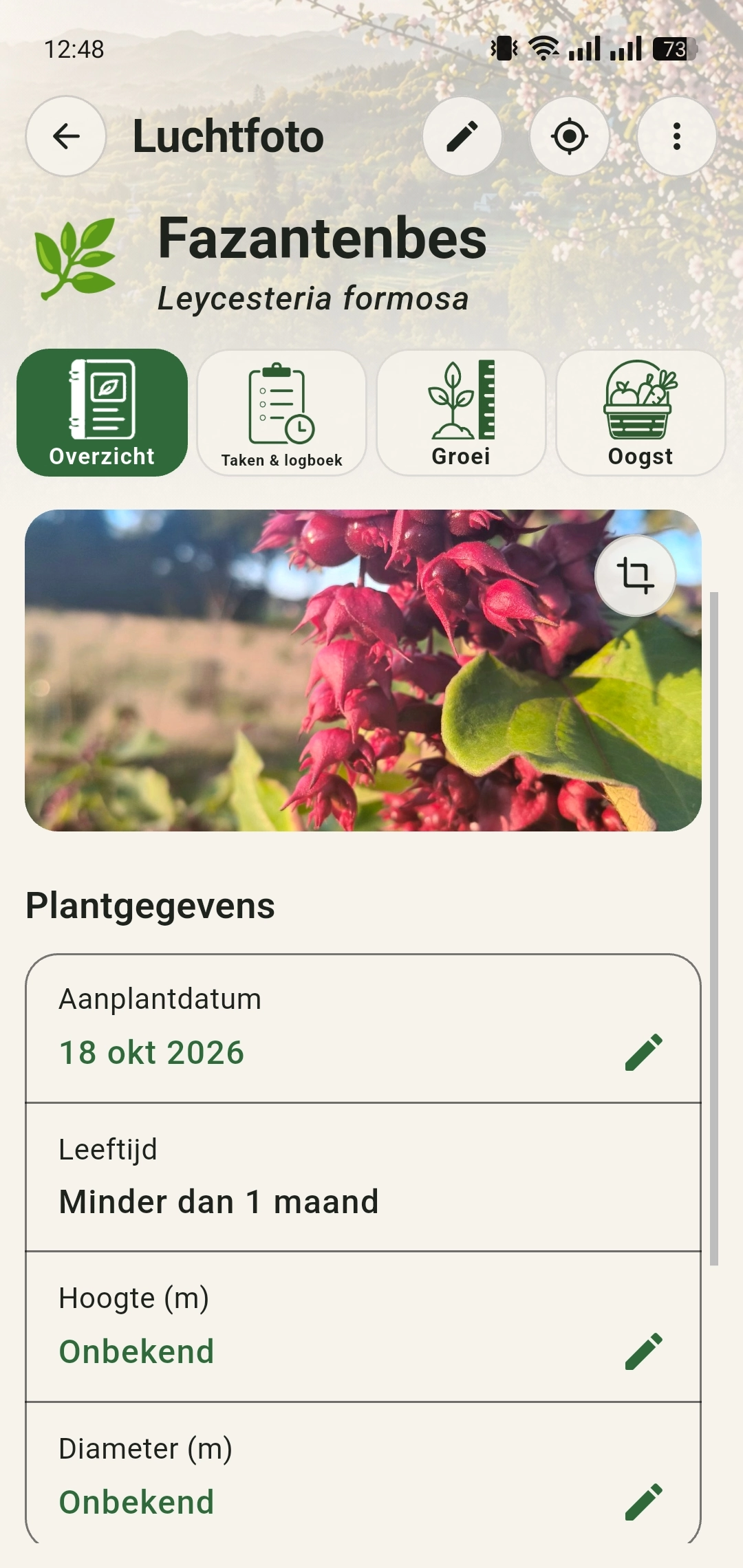
Je fazantenbes staat nu tussen je andere planten op de kaart. Open het plantdossier: de naam Fazantenbes, de Latijnse naam Leycesteria formosa en de gekozen herkenningsfoto staan er al in. Dat heeft GreenPlot voor je ingevuld.

Hierna kun je zelf aanvullende gegevens en verdere verzorging vastleggen via de handleiding Plantdetails invullen.

1. De plant op de kaart
Fazantenbes is toegevoegd aan de luchtfoto tussen andere planten
2. De foto in het dossier
Plantdossier met de naam Fazantenbes, de Latijnse naam Leycesteria formosa en automatisch toegevoegde herkenningsfoto
Route B

Of bewaar je herkenning voor later

Je hoeft een onbekende plant niet meteen aan je terreinkaart toe te voegen. De herkenning kun je bewaren en later terugvinden.

Route B · Bewaren Stap 11

Bewaar de herkenning voor later

Wil je de plant nog niet op je terreinkaart zetten? Kies bij stap 8 voor Bewaren en sluiten.

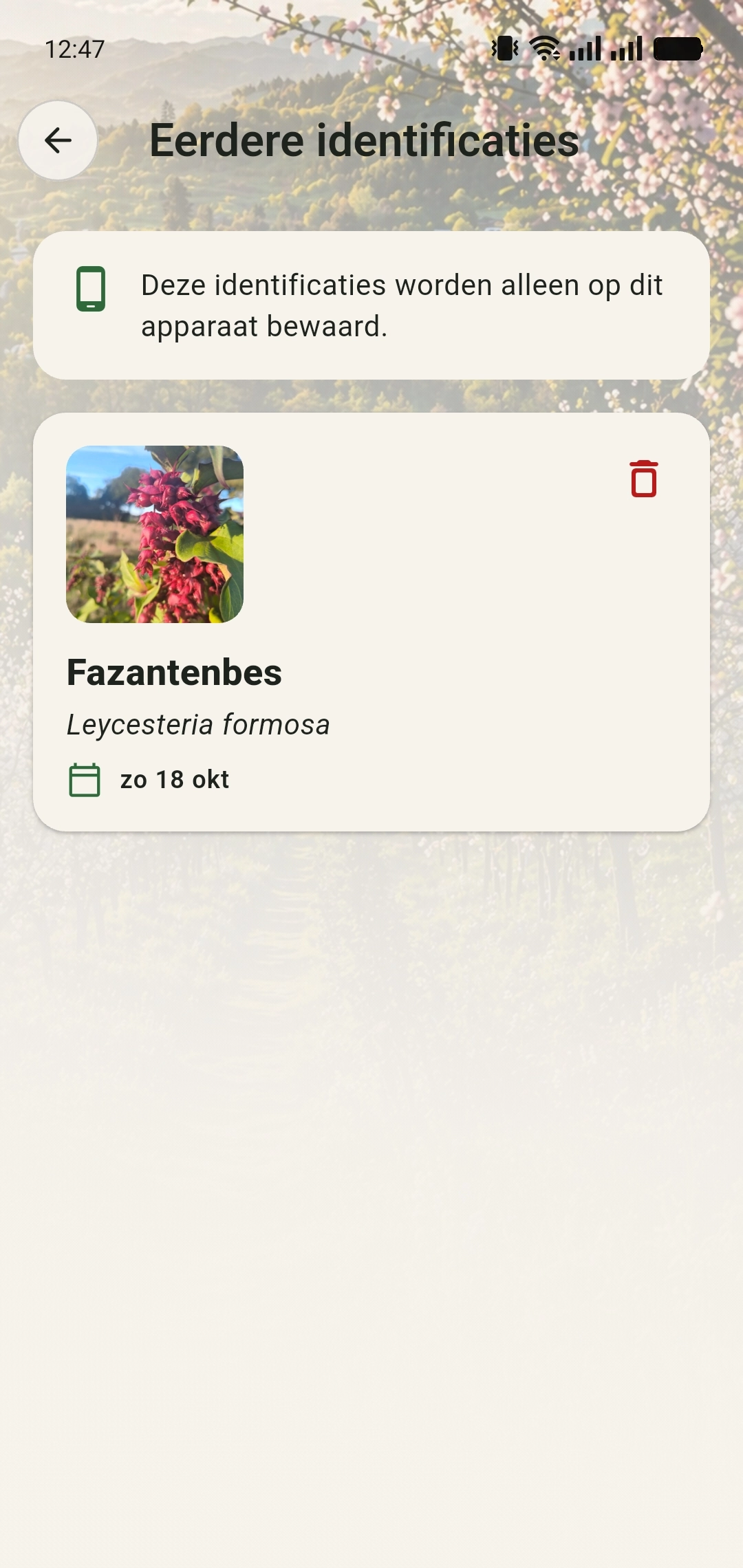
Ga vanaf het herkenningsstartscherm naar Eerdere identificaties. Je ziet hier de bewaarde fazantenbes. Deze identificaties worden volgens de app alleen op dit apparaat bewaard.

Eerdere identificaties met een bewaarde Fazantenbes en de melding dat gegevens op dit apparaat worden bewaard
Route B · Later plaatsen Stap 12

Zet een bewaarde plant later alsnog op de kaart

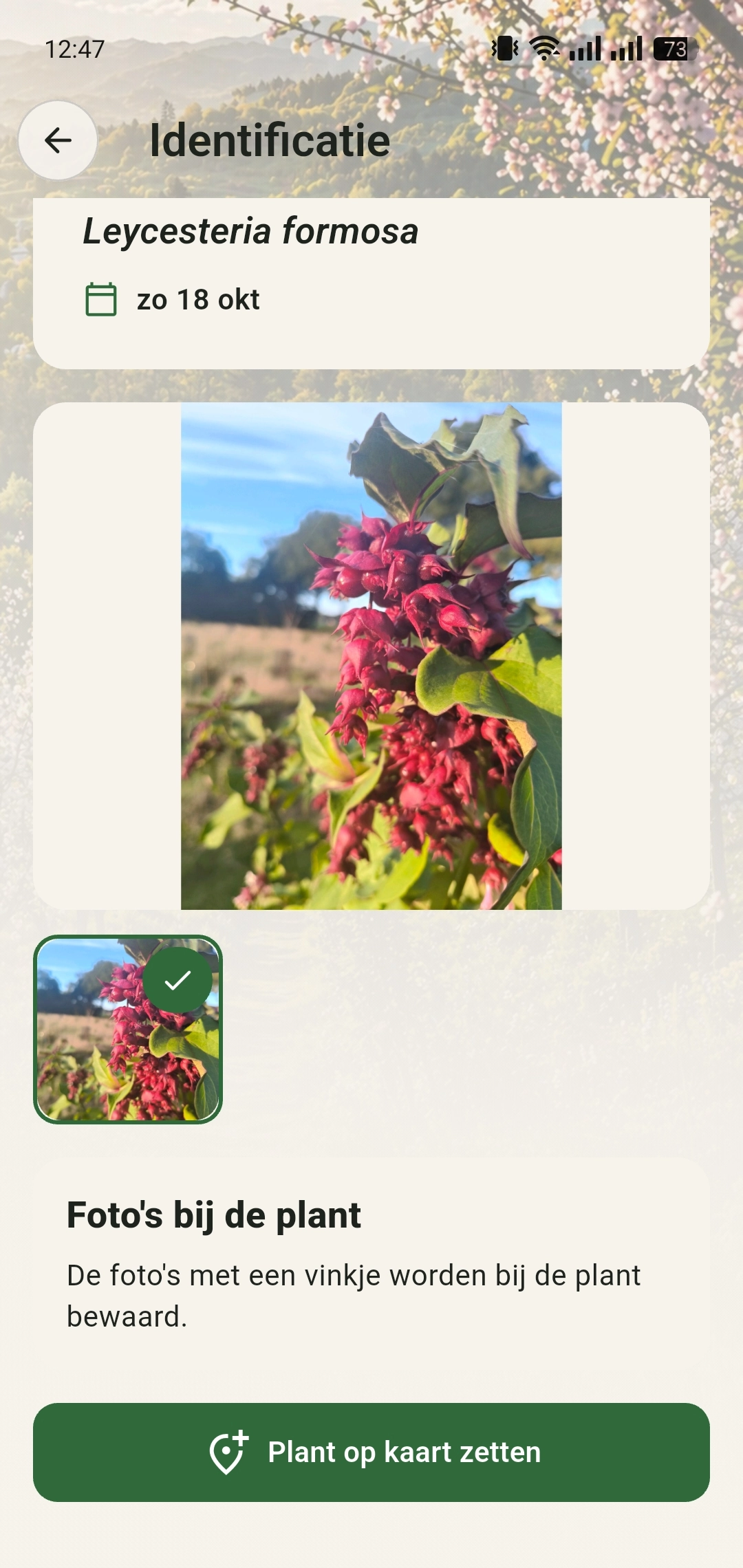
Open de fazantenbes vanuit Eerdere identificaties en tik op Plant op kaart zetten. Daarna kies je de plek op de kaart zoals bij stap 9.

Ook de foto’s die je bij de herkenning hebt geselecteerd, kunnen zo aan het nieuwe plantdossier worden gekoppeld.

Opgeslagen identificatie Fazantenbes met foto en de knop Plant op kaart zetten
Je hebt een plant herkend

Je bepaalt zelf wat er op je kaart komt

Je weet nu hoe je een plant met Pl@ntNet herkent, de soort controleert en de herkenning direct toevoegt of op je apparaat bewaart voor later. Je kunt daarna verder met de gegevens van de plant.

Volgende tutorial: Plantdetails invullen →
Verder inrichten

Ga verder met je herkende plant

Zoek de plant terug op de kaart of vul het plantdossier verder aan.